
AI 자동화 비용을 줄이는 모델 선택과 사용량 관리법
AI 자동화 비용, AI 모델 선택, LLM 사용량 관리를 작업별로 나누고 예산 알림까지 붙이는 실전 가이드입니다.
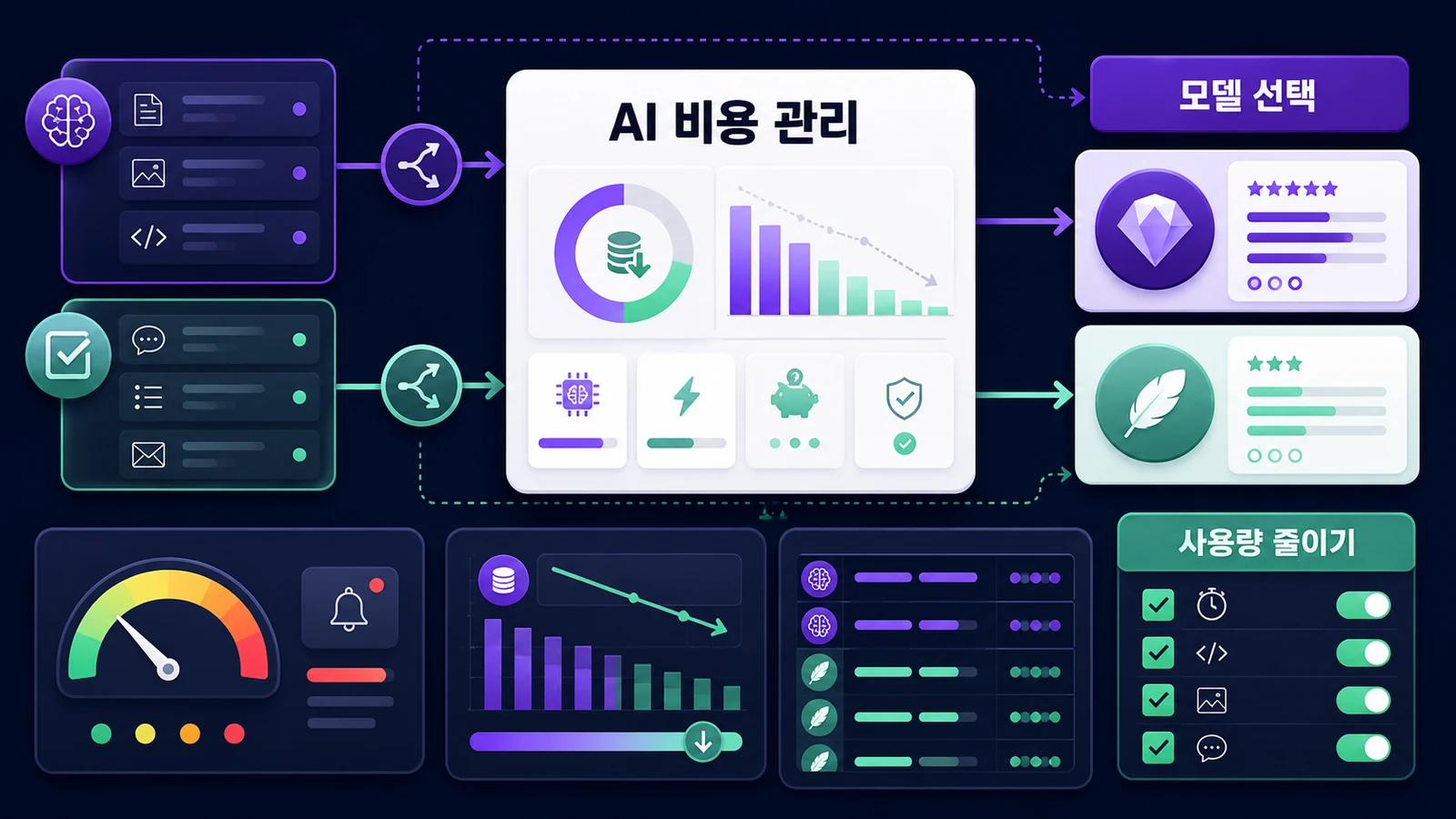
이 가이드는 홈페이지·쇼핑몰·콘텐츠 운영자가 “AI 자동화 비용은 어떻게 줄일 수 있나?”를 직접 점검하기 위한 실전 튜토리얼입니다. AI 자동화 비용, AI 모델 선택, LLM 사용량 관리를 한 번에 보면서 반복 업무 자동화가 예산을 넘지 않게 만드는 방법을 다룹니다.
결론부터 말하면, 모든 작업에 가장 비싼 모델을 쓰지 않고 업무 난이도별로 모델을 나누고, 입력 토큰을 줄이고, 월 사용량 로그와 예산 알림을 붙이면 비용을 줄일 수 있습니다. 이 글은 개발팀이 없어도 운영자가 표로 정리하고 테스트할 수 있는 순서로 설명합니다.
도구별 가격, 모델명, 무료 한도, 속도 정책은 자주 바뀝니다. 실제 적용 전에는 사용하는 AI 제공사의 공식 가격·모델 문서를 확인하고, 고객정보나 계약정보가 들어가는 자동화는 사람 검수와 권한 기준을 먼저 정하세요.
1. 이 가이드로 해결되는 것
- AI 자동화 비용을 작업별로 나눠 보고, 어디서 돈이 새는지 찾습니다.
- AI 모델 선택 기준을 정해 고급 모델과 가벼운 모델을 섞어 씁니다.
- LLM 사용량 관리를 위해 입력 길이, 출력 길이, 재시도, 캐시, 실패 로그를 기록합니다.
- 월 예산과 알림 기준을 만들어 “좋아 보이는 자동화”가 아니라 운영 가능한 자동화로 바꿉니다.
짧은 정의: LLM 사용량 관리는 AI가 처리한 입력·출력·재시도·실패·비용을 작업별로 기록해, 필요한 곳에만 비싼 모델을 쓰도록 조정하는 운영 방식입니다.
2. 준비물
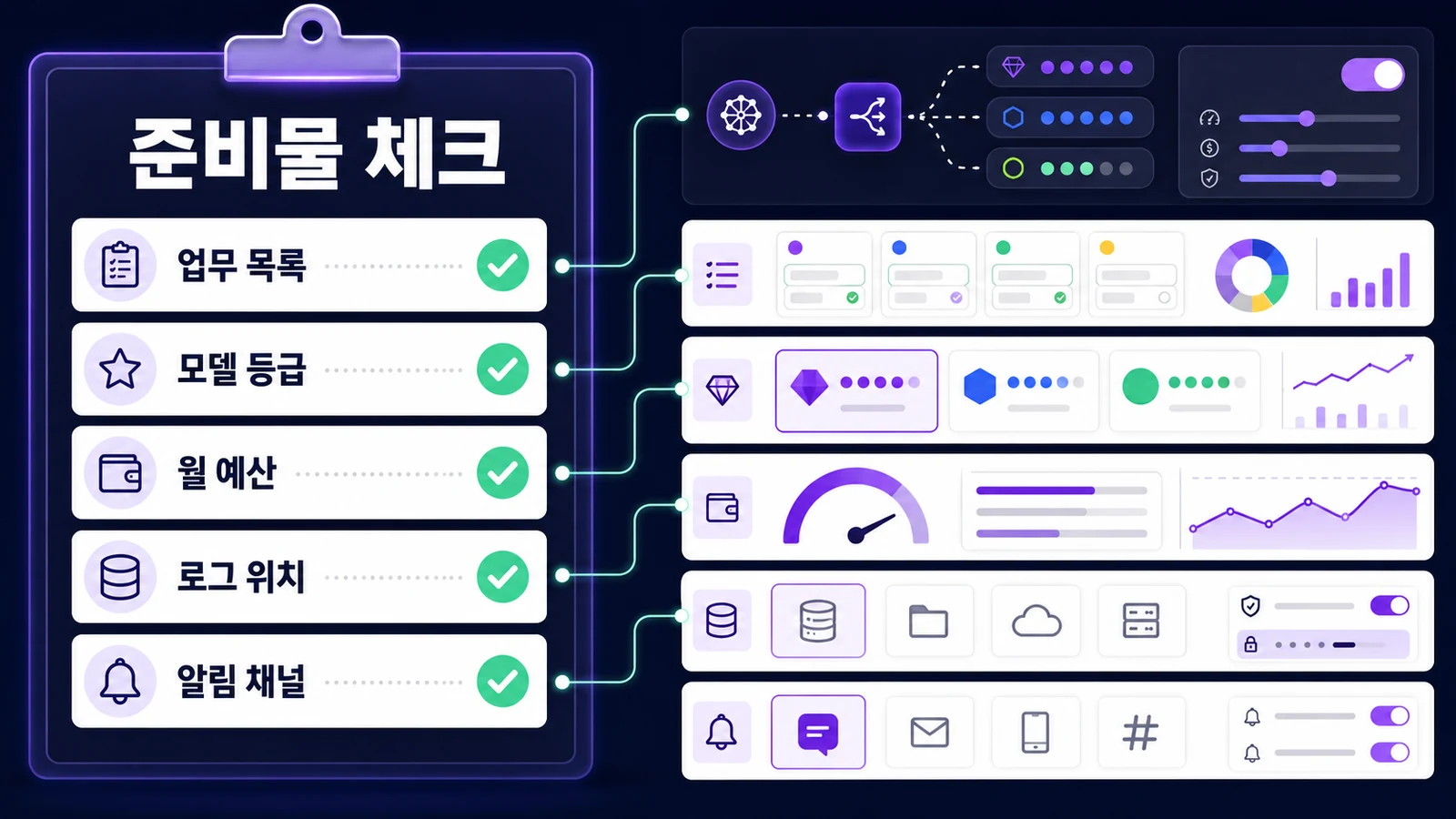
- 현재 자동화하려는 업무 목록: 문의 분류, 글 초안, 상품 설명, 회의록 요약, 보고서 작성 등.
- 각 업무의 중요도: 고객에게 바로 나가는 답변인지, 내부 초안인지, 단순 분류인지 구분합니다.
- 사용 중인 AI 도구의 가격·모델 문서 링크. 모델명과 가격은 바뀔 수 있으니 공식 문서를 기준으로 봅니다.
- 월 예산 기준: 예를 들어 “이번 달 AI 자동화 테스트 예산 5만 원”처럼 상한선을 정합니다.
- 로그를 남길 장소: Google Sheets, Airtable, Notion, 내부 DB, 또는 간단한 CSV부터 시작해도 됩니다.
- 알림 채널: Discord, Slack, 이메일 중 예산 초과와 오류를 받을 곳을 정합니다.
3. 소요시간/난이도
- 예상 소요시간: 60~90분
- 난이도: 초급~중급. 개발 지식보다 “업무를 분류하고 숫자로 확인하는 습관”이 중요합니다.
- 이번 목표는 완벽한 비용 최적화가 아니라, 자동화 1~3개를 대상으로 비용이 보이는 구조를 만드는 것입니다.
4. 단계별 설정 방법
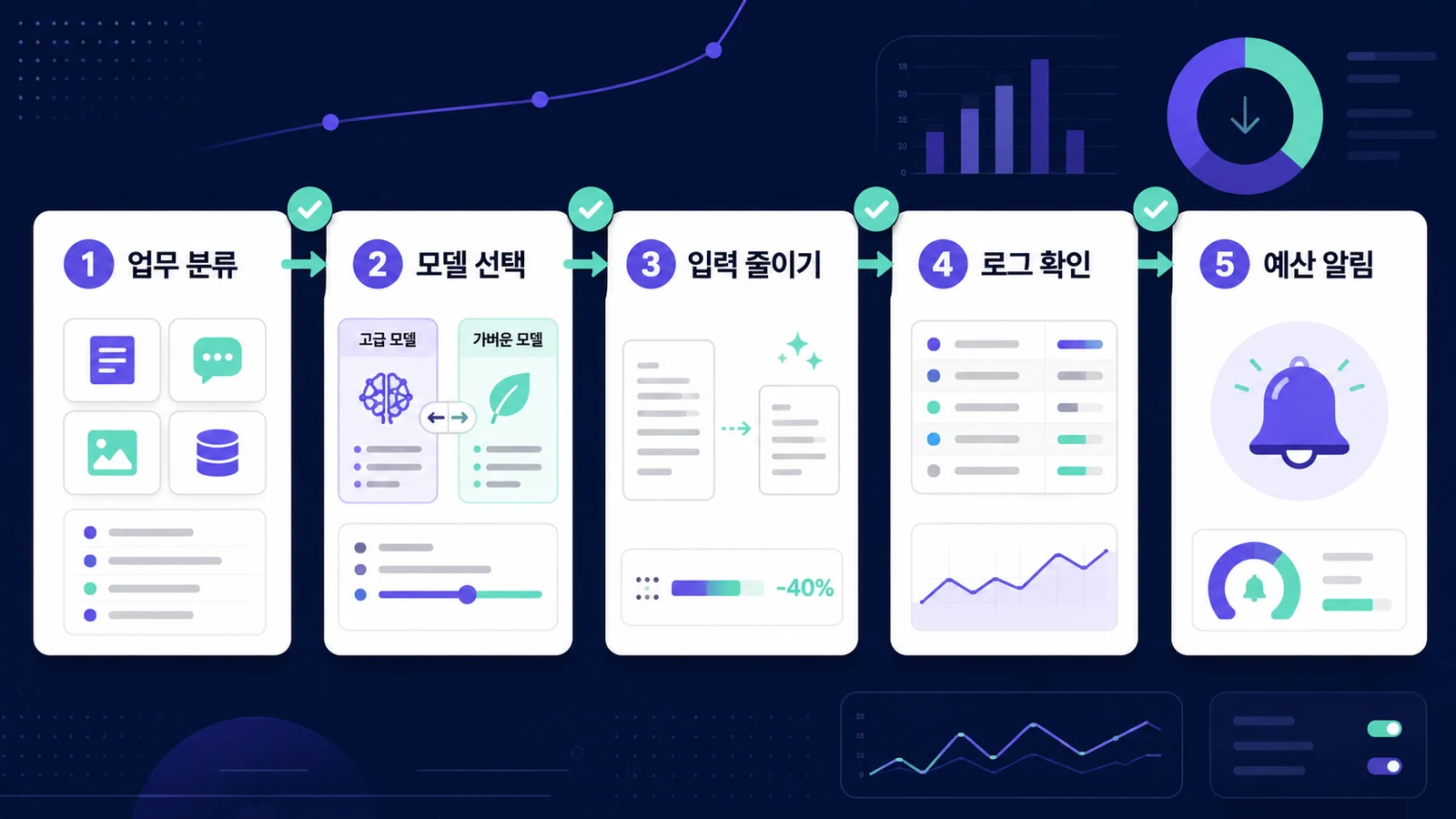
단계 1. 자동화 업무를 난이도별로 분류합니다
먼저 AI에게 맡길 작업을 모두 적고, “정확도 중요도”와 “문장 생성 난이도”를 기준으로 나눕니다. AI 모델 선택은 가격표부터 보는 것보다, 어떤 작업에 어느 정도 판단이 필요한지 보는 것에서 시작합니다.
- 단순 분류: 문의 유형 분류, 태그 붙이기, 스팸 의심 표시처럼 짧고 반복되는 작업입니다.
- 초안 생성: 블로그 초안, 상품 설명, 상담 요약처럼 사람이 검수할 수 있는 작업입니다.
- 고위험 판단: 견적 확정, 법률·세무 판단, 고객에게 바로 전송되는 답변처럼 실수 비용이 큰 작업입니다.
- 각 업무 옆에 “저가/표준/고급/사람 승인 필수” 중 하나를 적습니다.
단계 2. 고급 모델과 가벼운 모델을 분리합니다
AI 자동화 비용을 줄이는 가장 쉬운 방법은 모든 요청을 같은 고급 모델로 보내지 않는 것입니다. 단순 분류나 형식 변환은 가벼운 모델로, 복잡한 기획·검토·긴 문서 요약은 더 강한 모델로 분리합니다.
- 문의 분류, 짧은 태그, 형식 변환은 가벼운 모델 후보로 둡니다.
- 고객 제안서 초안, 복잡한 비교, 긴 문서 요약은 표준 또는 고급 모델 후보로 둡니다.
- 고객에게 바로 나가는 내용은 모델 등급과 관계없이 사람 승인 단계를 넣습니다.
질문: 업무별로 어떤 AI 모델을 써야 하나? 답: 낮은 위험·짧은 반복 작업은 가벼운 모델, 긴 문맥·고객 영향이 큰 작업은 강한 모델, 외부 발송은 사람 승인 모델로 나눕니다.
단계 3. 입력과 출력 길이를 줄입니다
LLM 비용은 대체로 입력과 출력 길이에 영향을 받습니다. 긴 원문 전체를 매번 넣는 대신 필요한 부분만 요약해 넣고, 출력 형식을 짧게 고정하면 비용과 실패율이 함께 줄어듭니다.
- 프롬프트 앞부분에 “출력은 5줄 이내”처럼 길이를 제한합니다.
- 고정 안내문, 회사 소개, 서비스 설명은 매번 붙이지 말고 짧은 요약본을 사용합니다.
- 첨부파일이나 긴 문서는 먼저 목차·요약을 만들고 필요한 부분만 두 번째 요청에 넣습니다.
- 반복 출력은 JSON, 표, 체크리스트처럼 고정 형식으로 요청합니다.
단계 4. 캐시와 재사용 가능한 결과를 분리합니다
매번 새로 생성할 필요가 없는 내용은 저장해 재사용합니다. 예를 들어 회사 소개, 서비스 범위, 자주 쓰는 FAQ, 견적 항목 설명은 한 번 정리해 두고 자동화가 참조하게 만들 수 있습니다.
- 자주 쓰는 회사 소개와 서비스 설명을 “고정 지식”으로 따로 저장합니다.
- 같은 문의 유형의 분류 기준은 프롬프트 안에 길게 반복하지 말고 짧은 코드표로 바꿉니다.
- 동일한 입력이 반복되면 이전 결과를 재사용할 수 있는지 확인합니다.
- 캐시된 답변은 최신 가격·정책·재고 같은 변동 정보와 섞지 않습니다.
단계 5. 사용량 로그 표를 만듭니다
비용이 보이려면 로그가 필요합니다. 처음에는 복잡한 대시보드보다 스프레드시트 한 장으로 시작해도 충분합니다. 핵심은 “어떤 자동화가, 어떤 모델로, 얼마나 자주, 왜 실패했는지”를 남기는 것입니다.
- 열 예시: 날짜, 자동화명, 업무 유형, 모델명, 입력 길이, 출력 길이, 성공/실패, 재시도 횟수, 예상 비용.
- 실패한 요청은 비용만 쓰고 결과가 없으므로 별도 표시합니다.
- 재시도가 많은 자동화는 프롬프트나 입력 검증을 먼저 고칩니다.
- 주 1회 가장 비용이 큰 자동화 3개를 확인합니다.
단계 6. 월 예산과 알림 기준을 설정합니다
LLM 사용량 관리는 “많이 썼다”를 나중에 아는 것이 아니라, 예산을 넘기기 전에 멈추거나 알림을 받는 구조여야 합니다. 운영 초반에는 낮은 기준부터 시작하세요.
- 월 예산을 정합니다. 예: 테스트 5만 원, 운영 15만 원처럼 단계별로 둡니다.
- 70% 사용 시 점검 알림, 90% 사용 시 신규 자동화 중단, 100% 사용 시 관리자 승인 필요처럼 기준을 적습니다.
- Discord나 Slack 알림에는 자동화명, 모델명, 이번 달 예상 비용, 조치 버튼을 넣습니다.
- 예산 초과가 반복되면 모델 등급, 입력 길이, 실행 횟수 중 하나를 줄입니다.
5. 잘 되었는지 확인하는 방법
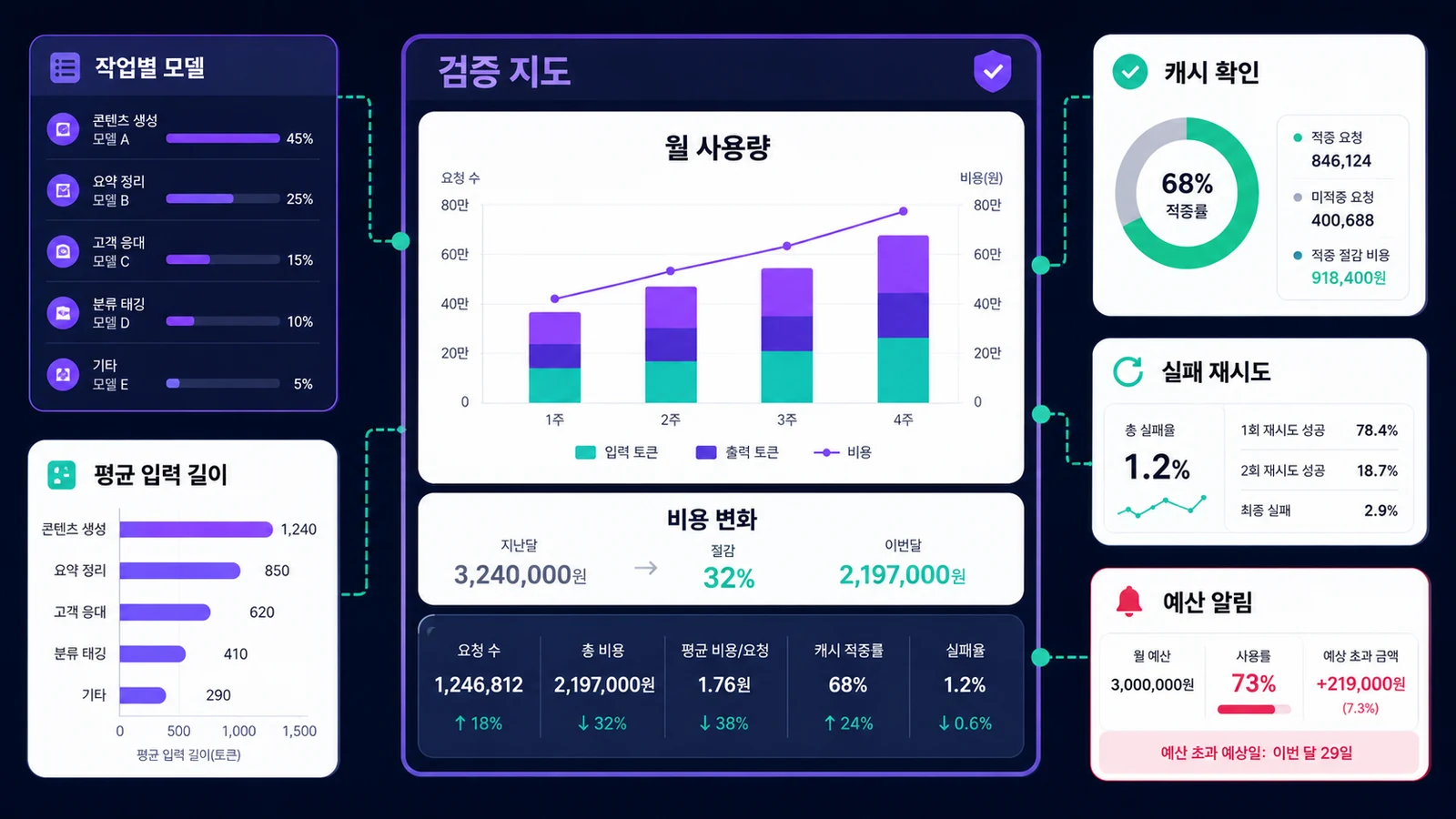
- 자동화 업무마다 모델 등급이 적혀 있습니다.
- 고급 모델을 쓰는 업무와 가벼운 모델을 쓰는 업무가 분리되어 있습니다.
- 사용량 로그에 날짜, 자동화명, 모델명, 성공/실패, 재시도 횟수가 남습니다.
- 월 예산 70% 또는 90% 기준을 넘었을 때 알림을 받을 채널이 정해져 있습니다.
- 실패율이 높은 자동화 1개를 찾아 프롬프트나 입력 검증을 수정했습니다.
6. 자주 나는 오류와 해결법
모든 업무를 고급 모델로 보내고 있을 때는?
단순 분류, 태그, 형식 변환부터 가벼운 모델로 옮겨보세요. 먼저 위험도가 낮고 사람이 쉽게 검수할 수 있는 작업을 대상으로 테스트하면 안전합니다.
입력 길이가 계속 길어질 때는?
원문 전체를 넣기 전에 요약 단계와 추출 단계를 분리합니다. 자동화가 필요한 필드만 뽑아 두 번째 요청에 넣으면 비용과 오류를 줄일 수 있습니다.
재시도 때문에 비용이 늘어날 때는?
실패 원인을 로그에 남기고, 빈 값·파일 형식·필수 항목을 AI 호출 전에 검사하세요. 같은 오류를 AI에게 다시 보내는 구조가 비용을 빠르게 키웁니다.
모델 가격이 바뀌면 어떻게 하나요?
모델명과 가격은 고정값으로 믿지 말고 공식 문서를 주기적으로 확인합니다. 월 1회 가격표와 사용량 기준을 업데이트하는 담당자를 정해두면 좋습니다.
비용만 줄이다가 품질이 떨어질 때는?
모든 작업을 저가 모델로 낮추면 품질 문제가 생길 수 있습니다. 고객 영향이 큰 작업, 긴 문맥 판단, 최종 검토는 표준·고급 모델 또는 사람 승인으로 남겨두세요.
비용 로그를 어디까지 남겨야 하나요?
초기에는 자동화명, 모델명, 성공 여부, 재시도, 예상 비용만 남겨도 충분합니다. 고객 원문이나 개인정보를 그대로 로그에 남기지 않도록 주의하세요.
7. 운영 체크리스트
- AI 자동화 목록을 단순 분류/초안 생성/고위험 판단으로 나눴다.
- 각 업무에 저가·표준·고급·사람 승인 필수 중 하나를 붙였다.
- 출력 길이와 형식을 프롬프트에서 제한했다.
- 반복되는 회사 소개와 서비스 설명은 짧은 참조 자료로 분리했다.
- 날짜, 자동화명, 모델명, 성공/실패, 재시도, 예상 비용 로그를 남긴다.
- 월 예산 70%·90%·100% 기준과 알림 채널을 정했다.
- 고객정보, 계약정보, 계정정보를 로그와 프롬프트에 그대로 남기지 않는다.
- 월 1회 공식 가격·모델 문서를 다시 확인한다.
8. FAQ
Q1. AI 자동화 비용은 어떻게 줄일 수 있나?
업무를 난이도별로 분류하고, 단순 작업은 가벼운 모델로, 복잡한 판단은 강한 모델로 보내면 됩니다. 여기에 입력 길이 제한, 결과 캐시, 실패 로그, 예산 알림을 붙이면 비용이 눈에 보입니다.
Q2. 업무별로 어떤 AI 모델을 써야 하나?
짧은 분류·태그·형식 변환은 가벼운 모델, 긴 문서 요약·전략 초안·복잡한 비교는 표준 또는 고급 모델이 적합합니다. 고객에게 바로 나가는 답변은 모델 등급보다 사람 승인 여부가 더 중요합니다.
Q3. LLM 사용량 관리는 꼭 개발자가 해야 하나요?
처음부터 개발자가 필요하지는 않습니다. Google Sheets나 Notion 표에 자동화명, 모델명, 성공 여부, 재시도, 예상 비용만 기록해도 운영 판단을 시작할 수 있습니다.
Q4. 캐시를 쓰면 답변이 오래된 정보가 되지 않나요?
가능합니다. 그래서 회사 소개, 서비스 범위, FAQ처럼 자주 바뀌지 않는 정보만 캐시하고, 가격·재고·정책처럼 바뀌는 정보는 최신 확인 단계를 따로 둬야 합니다.
Q5. 자동화 비용보다 품질이 더 중요한 업무는 어떻게 하나요?
고객 영향이 큰 업무는 비용 절감보다 검수와 안전이 우선입니다. 고급 모델을 쓰더라도 사람 승인, 샘플 검토, 오류 알림, 롤백 기준을 함께 둬야 합니다.
Q6. 홈페이지나 쇼핑몰 운영자는 어디부터 적용하면 좋나요?
고객 문의 분류, FAQ 초안, 상품 설명 초안, 블로그 주제 정리처럼 사람이 검수할 수 있는 반복 업무부터 시작하세요. 실제 발송·가격 안내·계약 관련 답변은 검수 후 단계로 분리하는 것이 안전합니다.
Q7. AI 모델 가격표는 얼마나 자주 확인해야 하나요?
운영 중이라면 최소 월 1회, 대량 자동화를 붙이기 전에는 매번 확인하는 편이 안전합니다. 모델명, 가격, 무료 한도, 속도 제한은 도구 정책에 따라 바뀔 수 있습니다.
9. HOWCONTENT 상담/문의
HOWCONTENT는 홈페이지·쇼핑몰 운영 흐름에 맞춰 AI 자동화 구조를 작게 설계하고, 문의 분류·콘텐츠 초안·보고서·상담 요약 같은 반복 업무를 비용이 보이는 형태로 검증합니다. “자동화는 만들었는데 비용이 어디서 늘어나는지 모르겠다”면 현재 업무 목록과 사용 중인 도구를 함께 남겨주세요.
처음부터 거대한 AI 시스템을 만들 필요는 없습니다. 자동화 1개 선정 → 모델 분리 → 사용량 로그 → 예산 알림 → 사람 검수 기준 순서로 작게 시작하면 실패 비용을 줄일 수 있습니다.
참고한 공식 문서: OpenAI Pricing,
OpenAI Production best practices,
Anthropic Pricing. 도구 정책·모델명·가격은 바뀔 수 있으니 실제 적용 전 공식 문서를 다시 확인하세요.
함께 보면 좋은 가이드
홈페이지 문의 데이터를 AI가 리드 점수로 분류하게 만들기
홈페이지 문의 데이터를 AI 리드 스코어링으로 점수화하고 우선순위, 담당자 알림, 검증 체크리스트까지 직접 만드는 실전 가이드입니다.
카카오톡 채널 상담 내용을 AI로 정리하는 운영 흐름 만들기
카카오톡 채널 상담 내용을 AI 상담 요약으로 정리하고, 사람 검수·CRM 저장·담당자 알림까지 연결하는 고객상담 자동화 실전 가이드입니다.
Google Sheets를 AI 자동화 대시보드처럼 쓰는 방법
Google Sheets AI 자동화로 스프레드시트 대시보드를 만들고, 상태 컬럼·AI 요약·자동 알림·검증 체크리스트까지 따라 설정하는 실전 가이드입니다.