
Ollama 설치하고 내 컴퓨터에서 로컬 AI 실행하기
Ollama 설치부터 로컬 AI 실행, 내 컴퓨터 AI 모델 다운로드, 첫 질문 테스트, 모델 관리와 오류 해결까지 따라 하는 실전 가이드입니다.

이 가이드는 홈페이지·쇼핑몰·콘텐츠 운영자가 “인터넷 없이 내 컴퓨터에서 AI를 테스트해볼 수 있을까?”를 직접 확인하기 위한 실전 튜토리얼입니다. Ollama 설치부터 로컬 AI 실행, 내 컴퓨터 AI 모델 다운로드, 첫 질문 테스트, 오류 확인까지 따라 할 수 있게 정리했습니다.
“Ollama는 어떻게 설치하나?”라는 질문의 답은 간단합니다. 공식 설치 파일을 받은 뒤, 작은 모델 하나를 내려받아 터미널에서 실행하면 됩니다. 다만 모델 용량과 PC 사양, 개인정보 처리 범위를 먼저 확인해야 운영 중에 막히지 않습니다.
이 글은 개발자가 아닌 운영자도 따라 할 수 있도록 macOS와 Windows 기준으로 설명합니다. 도구 화면, 모델 이름, 가격·정책은 바뀔 수 있으니 실제 설치 전에는 Ollama 공식 문서를 한 번 더 확인하세요.
1. 이 가이드로 해결되는 것
- Ollama 설치: macOS·Windows에서 공식 설치 파일로 로컬 AI 실행 환경을 만듭니다.
- 로컬 AI 실행: 인터넷 기반 챗봇이 아니라 내 컴퓨터에서 AI 모델을 실행해 첫 답변을 확인합니다.
- 내 컴퓨터 AI 모델 관리: 어떤 모델을 받았는지, 용량은 얼마나 쓰는지, 삭제는 어떻게 하는지 확인합니다.
- 운영 판단: 개인정보·내부 문서를 클라우드 AI에 넣기 전, 로컬 AI로 테스트할 수 있는 업무와 한계를 구분합니다.
짧은 정의: Ollama는 오픈 모델을 내 컴퓨터에 내려받아 터미널이나 로컬 API로 실행하게 해주는 로컬 AI 실행 도구입니다.
2. 준비물
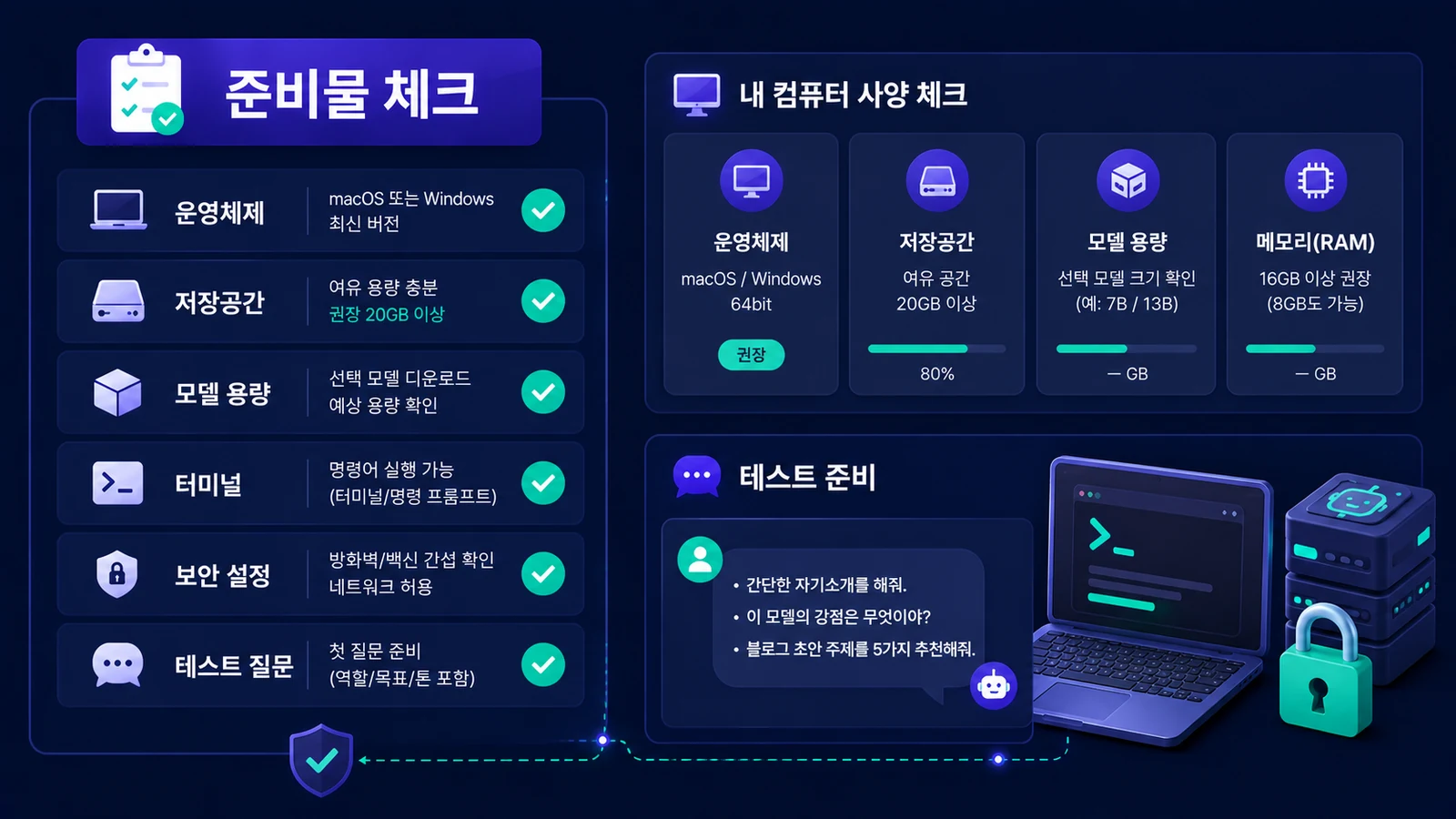
- macOS 또는 Windows PC 1대. 가능하면 메모리 16GB 이상이면 작은 모델 테스트가 수월합니다.
- 저장공간 여유. 모델은 종류에 따라 수 GB 이상을 사용할 수 있습니다.
- 터미널 앱: macOS는 Terminal, Windows는 PowerShell 또는 Windows Terminal을 사용합니다.
- 테스트 질문 3개: 회사 소개 요약, 고객 문의 분류, 상품 설명 초안처럼 실제 업무와 가까운 질문을 준비합니다.
- 내부 자료를 넣기 전 보안 기준: 고객정보·계약서·계정정보는 테스트 단계에서 넣지 않습니다.
3. 소요시간/난이도
- 예상 소요시간: 30~60분
- 난이도: 초급~중급. 설치 자체는 쉽지만 모델 용량, 터미널 명령어, PC 성능에서 막힐 수 있습니다.
- 처음 목표는 “대형 모델 완벽 운영”이 아니라 “작은 모델을 받아 로컬에서 정상 응답을 확인”하는 것입니다.
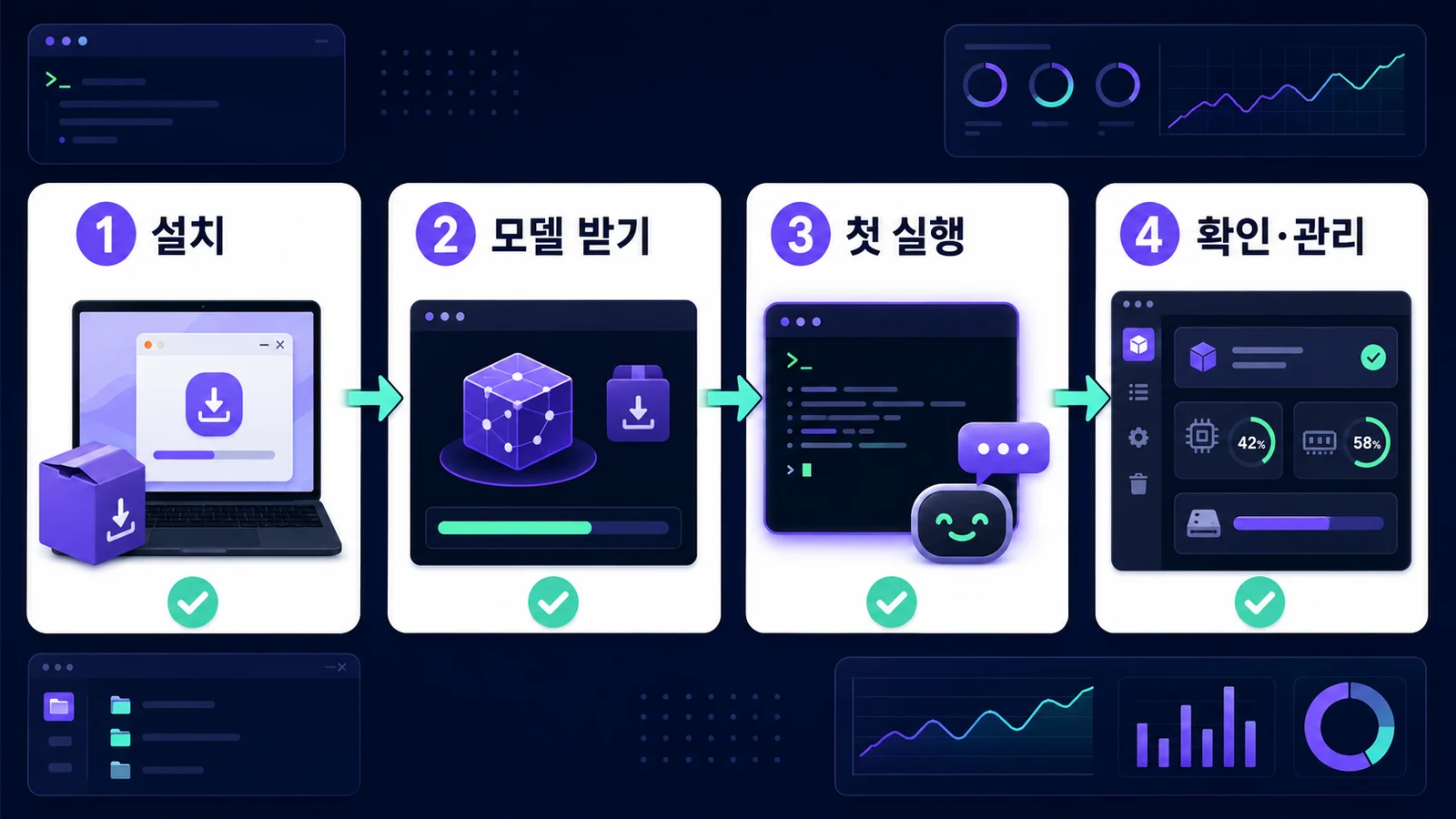
4. 단계별 설정 방법
단계 1. Ollama 공식 다운로드 페이지를 확인합니다
먼저 검색 결과나 타사 블로그의 임의 링크가 아니라 Ollama 공식 다운로드 페이지에서 설치 파일을 받습니다. 운영체제별 설치 방식은 변경될 수 있으므로 공식 페이지를 기준으로 확인하세요.
공식 링크: Ollama Download / 모델 목록은 Ollama Library에서 확인할 수 있습니다.
- macOS라면 다운로드 페이지에서 macOS용 설치 파일을 받습니다.
- Windows라면 Windows용 설치 파일을 받습니다.
- 회사 PC라면 보안 프로그램이나 관리자 권한 정책 때문에 설치가 막힐 수 있으니 사내 기준을 먼저 확인합니다.
단계 2. 설치 후 터미널에서 Ollama가 실행되는지 봅니다
설치가 끝나면 터미널을 열고 Ollama 명령이 인식되는지 확인합니다. 명령어가 인식되지 않으면 앱을 한 번 실행하거나 터미널을 새로 열어보세요.
확인 명령 예시: ollama --version
- 버전이 출력되면 기본 설치는 완료된 상태입니다.
- 명령어를 찾을 수 없다는 메시지가 나오면 설치가 끝났는지, 터미널을 재시작했는지 확인합니다.
- 백그라운드 서비스가 꺼져 있다면 Ollama 앱을 실행한 뒤 다시 확인합니다.
단계 3. 처음에는 작은 모델부터 내려받습니다
로컬 AI 모델은 크기가 클수록 저장공간과 메모리를 많이 씁니다. 처음부터 큰 모델을 받기보다, Ollama Library에서 현재 많이 쓰이는 작은 모델을 선택해 테스트하세요. 모델 이름과 권장 사양은 계속 바뀔 수 있습니다.
실행 예시: ollama run llama3.2
- 명령을 입력하면 모델이 없을 경우 자동으로 다운로드가 시작될 수 있습니다.
- 다운로드가 오래 걸리면 네트워크 상태와 저장공간을 확인합니다.
- 회사 업무용 PC에서는 대용량 모델 다운로드가 정책상 제한될 수 있습니다.
단계 4. 업무에 가까운 첫 질문을 던집니다
로컬 AI가 켜졌다면 단순한 농담보다 실제 운영 업무에 가까운 질문으로 테스트하세요. 그래야 우리 팀에 쓸 수 있는지 빨리 판단할 수 있습니다.
- “아래 고객 문의를 쇼핑몰 제작 문의, 광고 문의, 기타 문의로 분류해줘”처럼 짧은 텍스트를 넣습니다.
- “상품 상세페이지 첫 화면에 꼭 들어갈 정보 5가지를 정리해줘”처럼 콘텐츠 운영 질문을 넣습니다.
- 정답이 필요한 법률·세무·의료 판단은 테스트용으로 쓰지 말고 전문가 검토가 필요한 영역으로 분리합니다.
단계 5. 모델 목록과 용량을 확인합니다
여러 모델을 받아보면 저장공간이 빠르게 줄어듭니다. 테스트가 끝난 모델은 목록을 확인하고 필요 없는 모델은 삭제하는 운영 습관이 필요합니다.
모델 목록 확인 예시: ollama list
모델 삭제 예시: ollama rm 모델이름
- 현재 받은 모델명과 크기를 확인합니다.
- 잘 쓰지 않는 모델은 삭제해 저장공간을 확보합니다.
- 팀에서 같은 모델을 쓰기로 했다면 모델명과 버전을 문서에 적어둡니다.
단계 6. 로컬 AI를 업무 자동화에 붙일지 판단합니다
Ollama는 터미널 실행뿐 아니라 로컬 API로도 활용할 수 있습니다. 다만 이 단계에서는 무리하게 자동화까지 연결하지 말고, 응답 품질·속도·보안 기준을 먼저 확인하세요.
- 반복 업무 1개를 고릅니다: 문의 분류, 글 초안, 내부 문서 요약 등.
- 클라우드 AI와 로컬 AI의 답변 품질을 같은 질문으로 비교합니다.
- 속도가 너무 느리거나 답변 품질이 낮으면 작은 범위의 보조 작업으로만 사용합니다.
5. 잘 되었는지 확인하는 방법
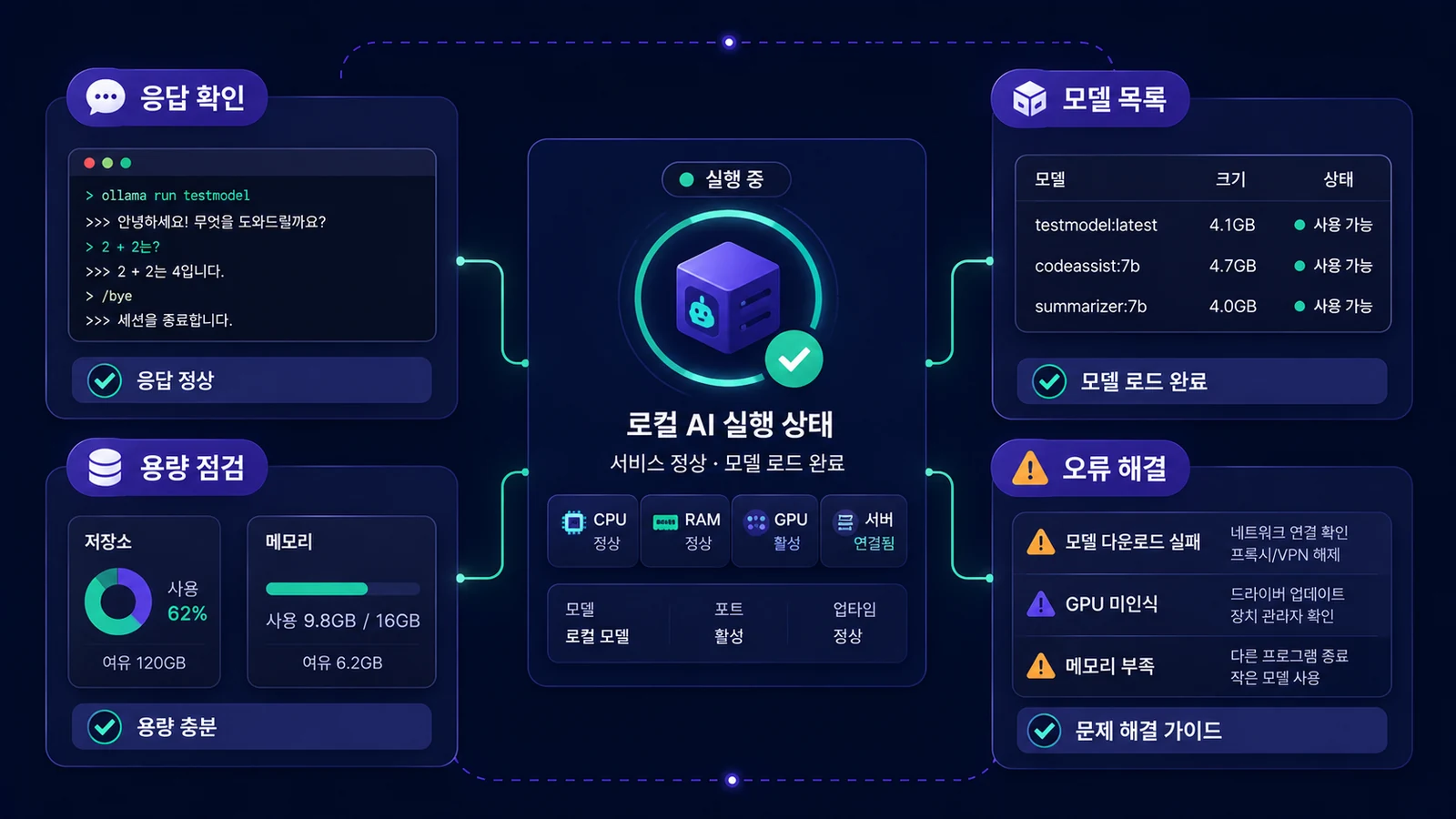
- 터미널에서 ollama --version이 정상 출력됩니다.
- ollama run 명령 후 모델 다운로드가 완료되고 질문에 답변합니다.
- ollama list에서 받은 모델과 용량을 확인할 수 있습니다.
- 인터넷 연결을 잠시 끊어도 이미 받은 모델로 기본 대화가 되는지 확인합니다. 단, 문서 검색이나 외부 정보 조회는 별도 연결이 필요할 수 있습니다.
- 실제 고객정보를 넣기 전, 테스트용 더미 데이터로 답변 품질과 속도를 먼저 확인했습니다.
6. 자주 나는 오류와 해결법
Ollama 명령어가 인식되지 않을 때는?
설치 후 터미널을 다시 열지 않았거나 앱이 아직 실행되지 않았을 수 있습니다. Ollama 앱을 한 번 실행하고 새 터미널에서 ollama --version을 다시 확인하세요.
모델 다운로드가 너무 느릴 때는?
모델 파일은 크기가 클 수 있습니다. 작은 모델로 먼저 테스트하고, 회사 네트워크나 보안 프로그램이 대용량 다운로드를 제한하는지도 확인하세요.
응답이 너무 느릴 때는?
PC 메모리나 CPU/GPU 성능보다 모델이 큰 경우가 많습니다. 더 작은 모델을 사용하거나, 질문 길이를 줄이고, 동시에 실행 중인 무거운 프로그램을 종료해보세요.
답변 품질이 기대보다 낮을 때는?
로컬 AI는 모델 크기와 종류에 따라 품질 차이가 큽니다. 같은 질문을 여러 모델에 테스트하고, 중요한 업무는 사람 검수 또는 클라우드 AI 보조와 함께 설계하는 편이 안전합니다.
저장공간이 부족할 때는?
ollama list로 받은 모델을 확인하고 쓰지 않는 모델은 삭제하세요. 모델을 여러 개 실험하면 수십 GB까지 늘어날 수 있습니다.
개인정보를 넣어도 되나요?
로컬 실행이라고 해도 무조건 안전하다고 단정하면 안 됩니다. PC 접근 권한, 로그, 백업, 화면 공유, 사내 정책을 함께 봐야 합니다. 고객 개인정보는 더미 데이터로 먼저 테스트하세요.
7. 운영 체크리스트
- 공식 다운로드 페이지에서 설치 파일을 받았다.
- 처음에는 작은 모델로 테스트했다.
- 모델명, 용량, 테스트 날짜를 기록했다.
- 실제 고객정보 대신 더미 데이터로 먼저 검증했다.
- 클라우드 AI와 로컬 AI의 답변 품질·속도 차이를 비교했다.
- 필요 없는 모델 삭제 방법을 확인했다.
- 업무 자동화에 붙이기 전 사람 검수 기준을 정했다.
8. FAQ
Q1. Ollama는 어떻게 설치하나?
Ollama 공식 다운로드 페이지에서 운영체제에 맞는 설치 파일을 받아 설치합니다. 설치 후 터미널에서 ollama --version을 실행해 정상 인식되는지 확인하세요.
Q2. 인터넷 없이 로컬 AI를 쓸 수 있나?
이미 모델을 다운로드해 둔 상태라면 기본 대화는 로컬에서 실행할 수 있습니다. 단, 최신 웹 검색이나 외부 문서 연동은 별도 도구와 연결이 필요합니다.
Q3. 내 컴퓨터 AI 모델은 어떤 것을 받아야 하나?
처음에는 작은 모델부터 시작하세요. PC 사양과 저장공간에 맞는 모델을 고르고, 실제 업무 질문 3개로 품질을 비교한 뒤 확장하는 것이 안전합니다.
Q4. Ollama 설치만 하면 회사 문서를 바로 검색할 수 있나?
아닙니다. Ollama는 모델 실행 도구에 가깝습니다. 회사 문서 검색 챗봇을 만들려면 문서 정리, 임베딩, RAG 도구, 권한 설계가 추가로 필요합니다.
Q5. 홈페이지나 쇼핑몰 운영자가 Ollama를 어디에 쓸 수 있나?
고객 문의 분류, 상품 설명 초안, FAQ 초안, 내부 메모 요약처럼 민감도가 낮고 사람이 검수하는 반복 업무부터 테스트하기 좋습니다.
Q6. 로컬 AI가 클라우드 AI보다 항상 좋은가요?
항상 그렇지는 않습니다. 로컬 AI는 데이터 통제와 실험에는 유리하지만, 모델 성능·속도·관리 부담이 있습니다. 업무별로 클라우드 AI와 로컬 AI를 나눠 쓰는 판단이 필요합니다.
9. HOWCONTENT 상담/문의
HOWCONTENT는 홈페이지·쇼핑몰 운영 흐름에 맞춰 AI 비서, 문의 분류, 콘텐츠 초안, 내부 문서 자동화 구조를 작게 설계하고 검증합니다. Ollama 같은 로컬 AI를 우리 업무에 붙여도 되는지 판단이 필요하다면 현재 반복 업무와 보안 기준을 함께 남겨주세요.
처음부터 큰 로컬 AI 시스템을 만들 필요는 없습니다. 설치 테스트 → 업무 질문 3개 → 품질 비교 → 사람 검수 기준 → 자동화 연결 순서로 작게 검증하면 실패 비용을 줄일 수 있습니다.
참고한 공식 문서: Ollama Download, Ollama GitHub README, Ollama API 문서, Ollama Library. 도구 화면과 모델명, 권장 사양은 변경될 수 있으므로 실제 적용 전 최신 공식 문서를 확인하세요.
함께 보면 좋은 가이드
LM Studio로 로컬 AI 모델을 GUI에서 실행하는 방법
LM Studio 설치부터 로컬 LLM GUI에서 모델 다운로드, 채팅 실행, 로컬 서버 확인, 오류 해결까지 따라 하는 실전 가이드입니다.
Slack·Discord에 AI 알림봇을 붙이는 기본 구조
Slack AI 알림봇, Discord AI 봇, 메신저 자동화를 웹훅·AI 요약·채널 알림·사람 승인 흐름으로 따라 만드는 실전 가이드입니다.
RAG 문서 검색을 위한 PDF 정리와 업로드 체크리스트
문서 챗봇 정확도를 높이기 위해 PDF를 OCR, 파일명, 목차, 버전, 개인정보 기준으로 정리하고 업로드 후 질문 검증까지 따라 하는 실전 체크리스트입니다.