
Slack·Discord에 AI 알림봇을 붙이는 기본 구조
Slack AI 알림봇, Discord AI 봇, 메신저 자동화를 웹훅·AI 요약·채널 알림·사람 승인 흐름으로 따라 만드는 실전 가이드입니다.
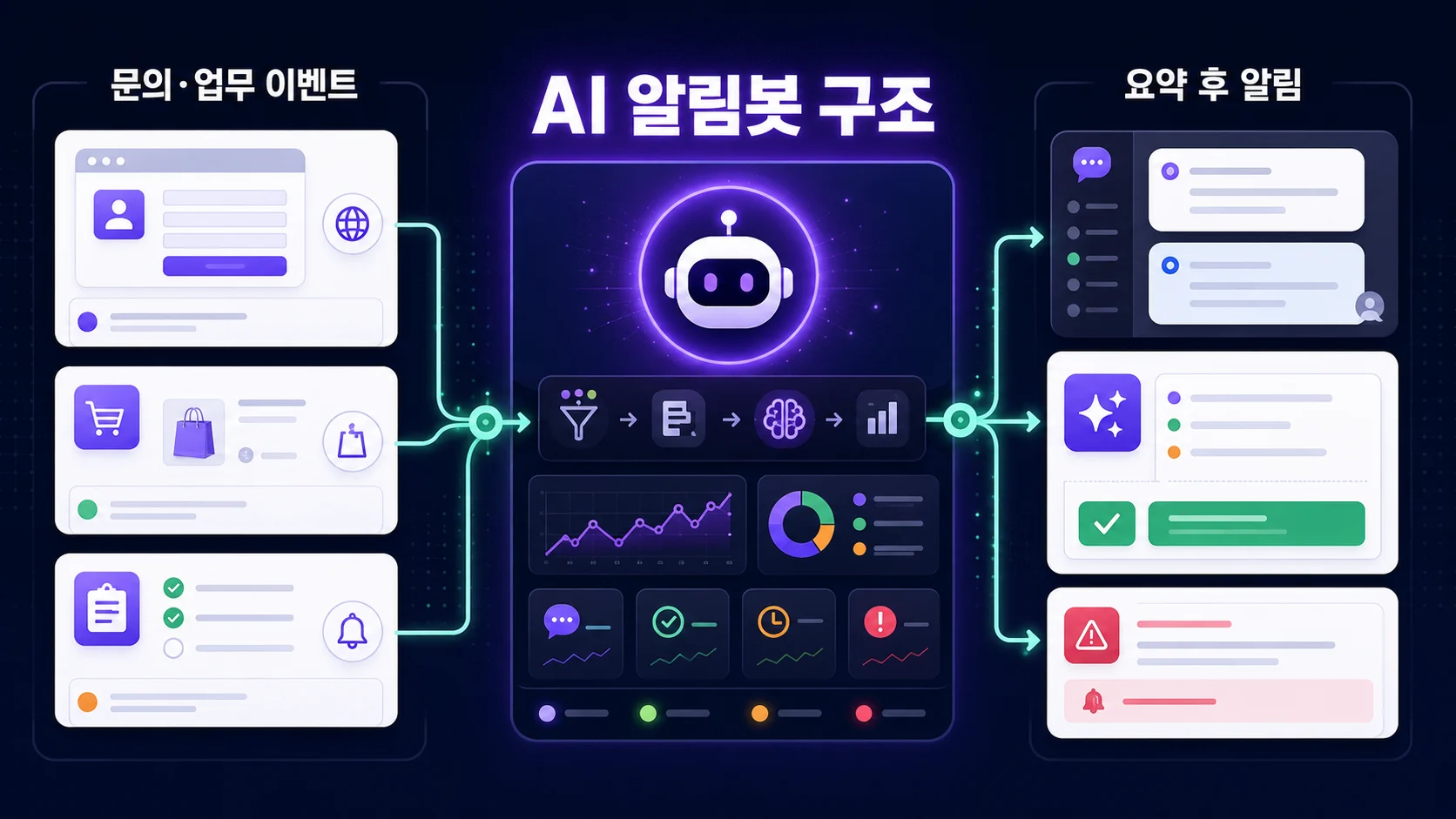
이 가이드는 홈페이지·쇼핑몰·콘텐츠 운영자가 “업무 메신저에 AI 알림봇을 붙이려면 무엇부터 해야 할까?”를 직접 따라 해보기 위한 실전 튜토리얼입니다. Slack AI 알림봇, Discord AI 봇, 메신저 자동화의 차이를 먼저 정리하고, 문의폼·주문·업무 이벤트를 AI가 요약해 채널로 보내는 기본 구조를 단계별로 만듭니다.
정답은 복잡한 챗봇을 처음부터 만드는 것이 아닙니다. 처음에는 웹훅으로 테스트 알림을 보내고, 그다음 AI 요약 문구와 사람 승인 기준을 붙이는 방식이 가장 안전합니다. 이 글을 따라 하면 Slack이나 Discord 중 하나를 골라 “테스트 이벤트 → AI 요약 → 채널 알림 → 검증” 흐름을 작게 설계할 수 있습니다.
도구 화면, 요금제, API 정책은 바뀔 수 있습니다. 실제 적용 전에는 Slack Developer Docs와 Discord Developer Documentation의 최신 내용을 확인하고, 고객정보·계정 토큰·웹훅 주소는 공개 채팅이나 문서에 노출하지 마세요.
1. 이 가이드로 해결되는 것
- Slack AI 알림봇과 Discord AI 봇을 처음 만들 때 필요한 기본 구조를 이해합니다.
- 문의폼, 쇼핑몰 주문, 업무 상태 변경 같은 이벤트를 메신저 자동화 알림으로 보내는 흐름을 정리합니다.
- 웹훅, 봇, 인터랙션/버튼의 차이를 구분해 처음부터 과하게 만들지 않도록 합니다.
- AI가 고객 문의나 업무 이벤트를 짧은 브리핑으로 요약하고, 사람이 확인·승인하는 운영 규칙을 만듭니다.
짧은 정의: AI 알림봇은 업무 시스템에서 생긴 이벤트를 AI가 읽기 쉬운 요약으로 바꾼 뒤 Slack·Discord 같은 메신저 채널에 보내는 자동화 흐름입니다.
2. 준비물
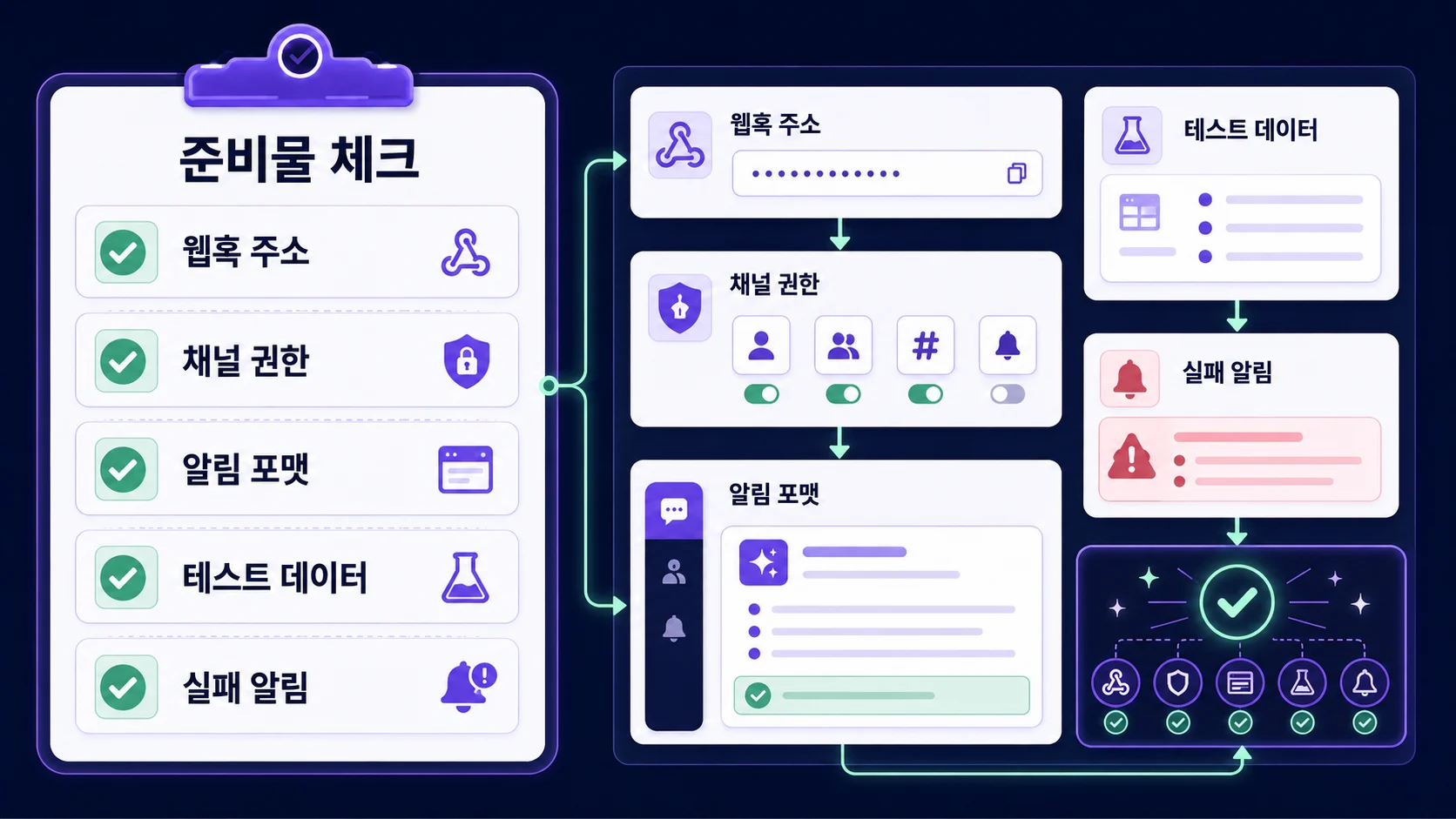
- Slack 또는 Discord에서 테스트용 채널 1개. 운영 채널에 바로 붙이지 말고 샌드박스 채널에서 시작합니다.
- 웹훅을 만들 수 있는 권한. Slack은 앱/Incoming Webhook, Discord는 서버의 웹훅 관리 권한이 필요할 수 있습니다.
- 테스트 이벤트 3개: 홈페이지 문의, 주문/결제 알림, 업무 상태 변경처럼 실제 운영과 가까운 샘플을 준비합니다.
- AI 요약 프롬프트 초안: “한 줄 요약, 우선순위, 담당자 확인 필요 여부”처럼 출력 형식을 고정합니다.
- 비밀값 보관 위치: 웹훅 URL, 봇 토큰, API 키는 코드와 노션 본문에 직접 붙이지 말고 환경변수나 비밀 저장소에 둡니다.
3. 소요시간/난이도
- 예상 소요시간: 40~90분
- 난이도: 초급~중급. 웹훅 테스트는 쉽지만, 실제 고객 문의와 연결할 때는 권한·개인정보·중복 발송을 조심해야 합니다.
- 처음 목표는 완성형 챗봇이 아니라 “테스트 이벤트 1개가 AI 요약 알림으로 정상 도착하는지” 확인하는 것입니다.
4. 단계별 설정 방법
단계 1. Slack과 Discord 중 시작 채널을 고릅니다
Discord와 Slack 자동화 구조는 어떻게 다를까? 간단히 말하면 Slack은 업무 조직과 앱 권한 관리에 익숙하고, Discord는 커뮤니티·운영방 채널 알림에 가볍게 붙이기 좋습니다. 어느 쪽이든 처음에는 웹훅 기반 단방향 알림으로 시작하는 편이 안전합니다.
- 팀 업무가 이미 Slack에 모여 있다면 Slack AI 알림봇으로 시작합니다.
- 운영/제작/커뮤니티 알림을 Discord에서 보는 팀이라면 Discord AI 봇 또는 웹훅 알림부터 시작합니다.
- 두 채널을 동시에 붙이지 말고 테스트 이벤트 1개와 테스트 채널 1개를 먼저 정합니다.
단계 2. 웹훅과 봇의 역할을 나눕니다
웹훅은 외부 시스템이 채널로 메시지를 보내는 단순한 입구입니다. 봇은 권한, 명령어, 버튼, 상호작용을 더 넓게 다룰 수 있습니다. 첫 메신저 자동화는 웹훅으로 알림을 보내고, 버튼 승인이나 명령어가 필요해졌을 때 봇으로 확장하세요.
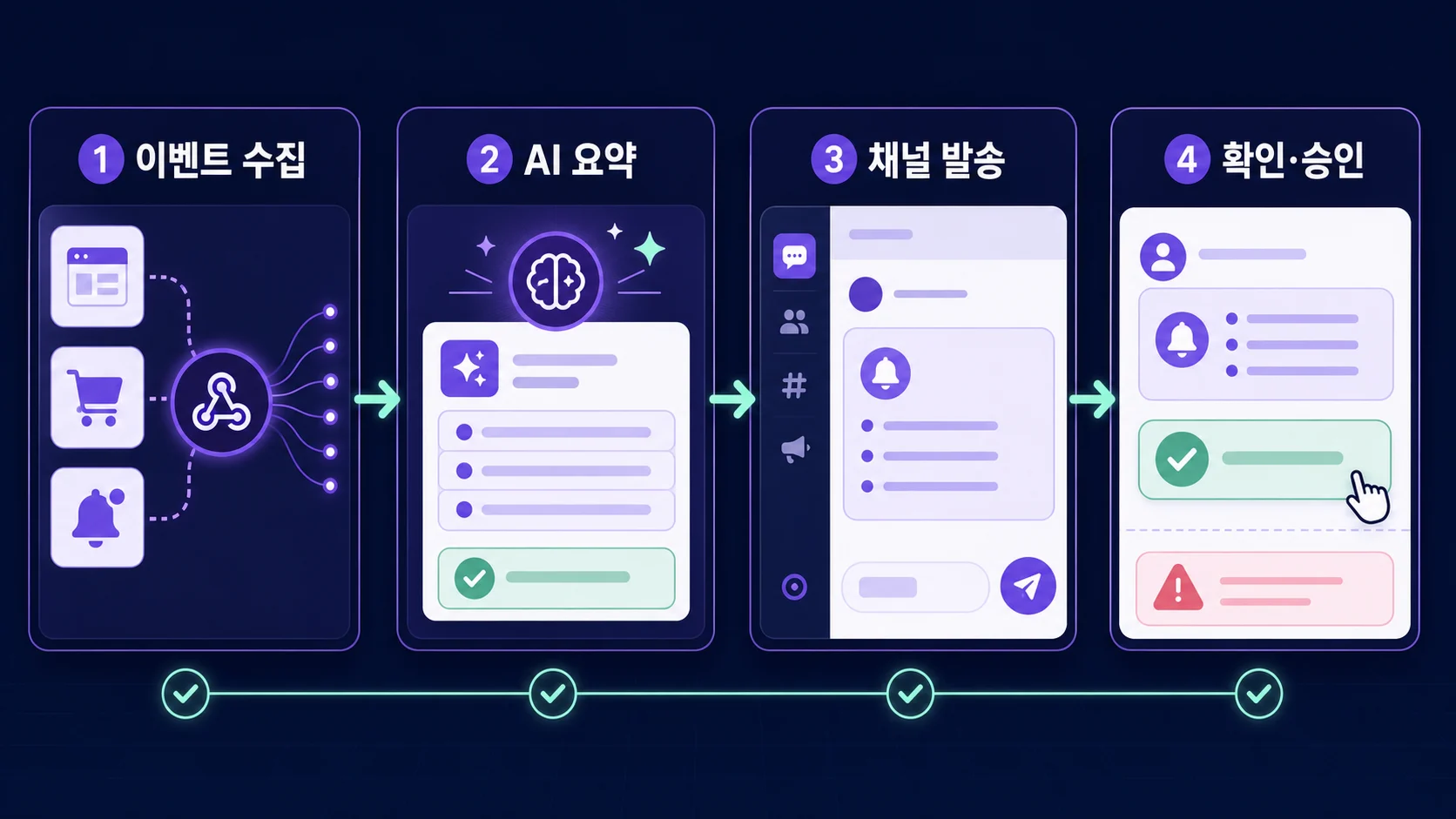
- 1단계: 웹훅으로 테스트 메시지 발송
- 2단계: AI 요약 문구를 붙여 메시지 포맷 고정
- 3단계: 담당자 확인, 승인 버튼, 실패 알림이 필요할 때 봇/인터랙션 검토
운영 팁: 웹훅 URL은 비밀번호와 비슷하게 취급합니다. URL이 노출되면 외부에서 채널에 메시지를 보낼 수 있습니다.
단계 3. 테스트 채널과 웹훅을 만듭니다
Slack은 Incoming Webhooks 문서를 기준으로 앱을 만들고 대상 채널에 웹훅을 연결합니다. Discord는 서버 채널 설정에서 웹훅을 만들거나 Developer 문서의 Webhook Resource 구조를 참고합니다. UI 위치는 바뀔 수 있으므로 공식 문서를 기준으로 확인하세요.
- 채널 이름은 예: #ai-alert-test, #문의-테스트 처럼 운영 채널과 구분합니다.
- 웹훅 이름은 “HOWCONTENT 테스트 알림”처럼 발신 목적이 보이게 둡니다.
- 생성된 웹훅 URL은 환경변수나 비밀 저장소에 저장하고, 문서에는 “저장 위치”만 적습니다.
단계 4. 알림 포맷을 먼저 고정합니다
AI를 붙이기 전에 사람이 읽을 메시지 구조를 먼저 정해야 합니다. 포맷이 정해져 있어야 Slack AI 알림봇이나 Discord AI 봇이 매번 다른 말투로 흐트러지지 않습니다.
- 제목: [문의 접수] 또는 [작업 알림]처럼 이벤트 종류가 보이게 합니다.
- 요약: 한 문장으로 핵심만 씁니다.
- 우선순위: 높음/보통/낮음 중 하나로 표시합니다.
- 다음 행동: 담당자가 바로 해야 할 일을 한 줄로 적습니다.
- 원문 링크: 내부 시스템 링크만 넣고, 민감한 원문 전체를 채널에 노출하지 않습니다.
단계 5. AI 요약 프롬프트를 붙입니다
AI에게 “잘 요약해줘”라고만 요청하면 운영자가 바로 쓰기 어렵습니다. 문의·주문·업무 이벤트별로 출력 형식을 고정하고, 개인정보는 마스킹하도록 지시합니다.
프롬프트 예시: 아래 이벤트를 1) 한 줄 요약 2) 우선순위 3) 담당자 확인 필요 여부 4) 다음 행동 순서로 정리해줘. 전화번호·이메일·주문번호는 일부 마스킹해줘.
- 테스트 이벤트 3개를 같은 프롬프트에 넣어 출력이 일정한지 확인합니다.
- 오분류가 나오는 기준은 프롬프트에 예외 규칙으로 추가합니다.
- 실제 고객정보를 처음부터 넣지 말고 더미 데이터로 먼저 검증합니다.
단계 6. 웹훅으로 테스트 메시지를 보냅니다
로컬 스크립트, n8n, Make, Zapier, 서버 API 중 무엇을 쓰든 첫 테스트는 간단해야 합니다. 테스트 JSON을 만들고, AI 요약 결과를 메시지 템플릿에 넣어 테스트 채널로 보냅니다.
- 테스트 이벤트 1개를 준비합니다.
- AI 요약 결과가 정해진 필드로 나오는지 확인합니다.
- 메시지가 테스트 채널에 한 번만 도착하는지 확인합니다.
- 중복 발송을 막기 위해 이벤트 ID 또는 요청 시간을 기록합니다.
단계 7. 사람 승인 기준을 정합니다
AI 알림봇은 사람을 대체하기보다 담당자가 빨리 판단하도록 돕는 역할이어야 합니다. 자동 답장, 고객 통보, 결제·환불 처리처럼 외부 영향이 있는 작업은 승인 없이 실행하지 않는 기준을 세웁니다.
- 단순 알림: 자동 발송 가능
- 담당자 배정: 추천은 가능, 최종 확정은 사람 확인
- 고객 답장/주문 변경/광고 예산 변경: 승인 전 실행 금지
5. 잘 되었는지 확인하는 방법
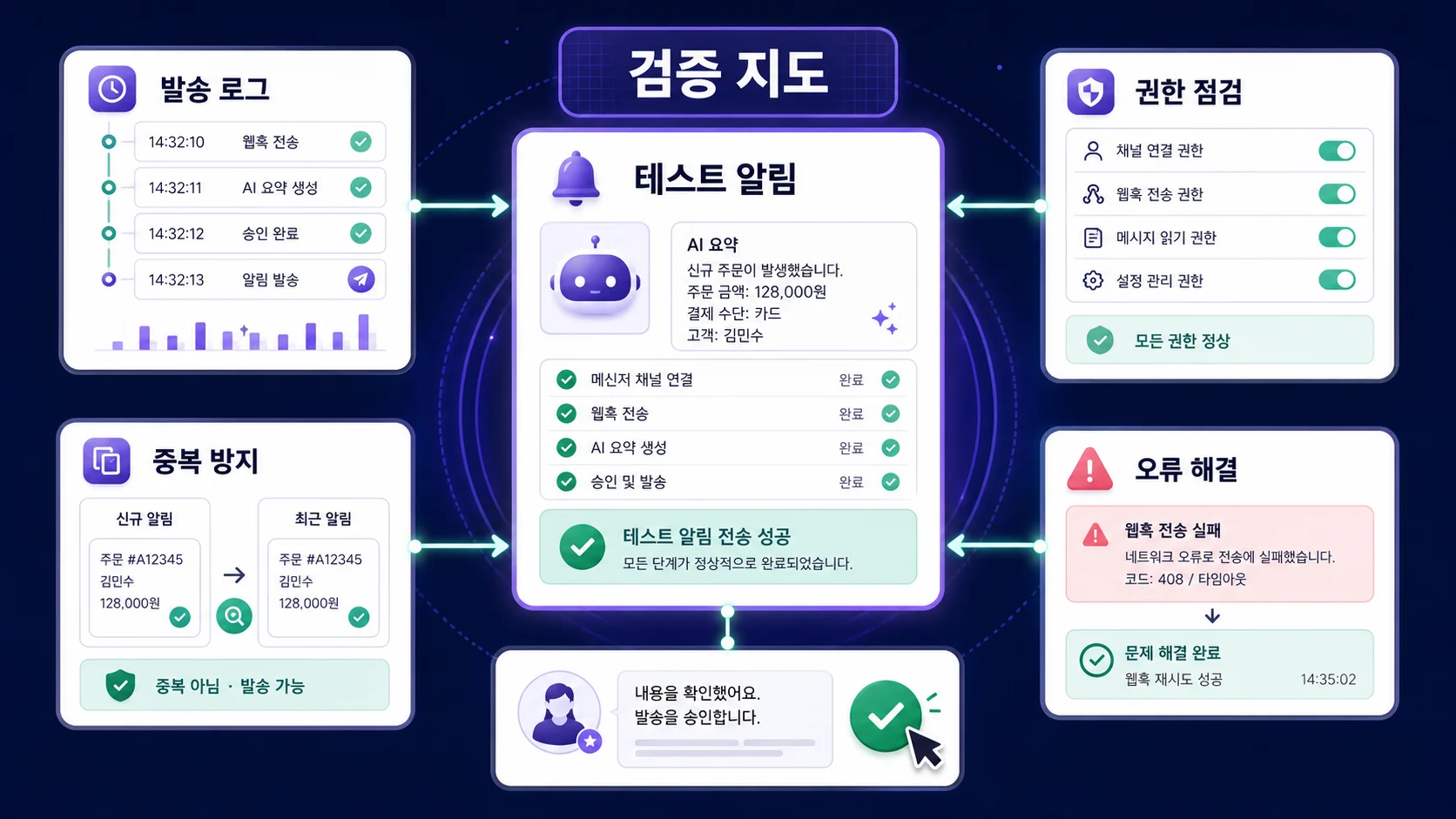
- 테스트 채널에 알림이 정확히 1회 도착했습니다.
- 알림 제목, 한 줄 요약, 우선순위, 다음 행동이 같은 형식으로 보입니다.
- 웹훅 URL, 봇 토큰, 고객 개인정보가 메시지 본문이나 공개 로그에 노출되지 않았습니다.
- 실패했을 때 운영자가 볼 수 있는 오류 로그 또는 실패 알림이 있습니다.
- 같은 이벤트를 다시 실행했을 때 중복 알림이 발생하지 않거나, 중복임을 구분할 수 있습니다.
- Slack과 Discord 중 실제 팀이 확인하는 채널에서만 운영 알림을 켭니다.
6. 자주 나는 오류와 해결법
웹훅 메시지가 채널에 안 올 때는?
웹훅 URL이 잘못되었거나 채널 권한이 바뀌었을 가능성이 큽니다. 테스트 채널에서 새 웹훅을 만들고, 가장 단순한 텍스트 메시지부터 다시 보내보세요.
AI 요약이 너무 길거나 매번 형식이 바뀔 때는?
출력 형식을 번호 목록으로 고정하고 “각 항목은 1문장 이내”처럼 길이 제한을 넣으세요. 예시 출력 1개를 프롬프트에 함께 넣으면 안정적입니다.
같은 알림이 여러 번 올 때는?
트리거가 중복 실행되거나 재시도 로직이 같은 이벤트를 다시 보낸 것입니다. 이벤트 ID, 주문번호, 문의 ID 같은 고유값을 저장해 이미 보낸 알림인지 확인하세요.
개인정보가 채널에 너무 많이 보일 때는?
AI 요약 전 단계에서 마스킹 규칙을 적용하세요. 전화번호, 이메일, 주문번호, 주소는 일부만 표시하고 원문은 내부 관리자 링크로 확인하게 두는 편이 안전합니다.
Slack과 Discord에 동시에 보내도 되나요?
가능하지만 처음부터 동시에 보내면 장애 원인을 찾기 어렵습니다. 한 채널에서 성공한 뒤, 같은 포맷을 다른 채널에 복제하고 채널별 담당자·소음 기준을 따로 정하세요.
봇 버튼이나 승인 기능이 꼭 필요한가요?
처음부터 필요하지 않습니다. 단방향 웹훅 알림으로 운영 가치가 확인된 뒤 “승인”, “담당자 변경”, “완료 처리” 같은 상호작용이 필요할 때 봇/인터랙션을 검토하세요.
7. 운영 체크리스트
- 테스트 채널에서 시작했다.
- 웹훅 URL과 봇 토큰을 비밀값으로 보관했다.
- 알림 포맷을 제목, 요약, 우선순위, 다음 행동, 원문 링크로 고정했다.
- AI 요약 프롬프트에 개인정보 마스킹 규칙을 넣었다.
- 테스트 이벤트 3개로 정상/오류/중복 케이스를 확인했다.
- 외부 고객 응답이나 비용 변경은 사람 승인 없이는 실행하지 않도록 정했다.
- 실패 알림과 로그 확인 위치를 운영 문서에 적었다.
- Slack과 Discord 중 실제 팀이 매일 보는 채널 1곳부터 운영한다.
8. FAQ
Q1. 업무 메신저에 AI 알림봇을 붙이려면 무엇부터 해야 하나요?
테스트 채널을 만들고 웹훅으로 단순 알림을 보내는 것부터 시작하세요. 그다음 AI 요약 포맷, 개인정보 마스킹, 중복 방지, 사람 승인 기준을 순서대로 붙이면 됩니다.
Q2. Discord와 Slack 자동화 구조는 어떻게 다를까?
기본 구조는 이벤트 수집 → AI 요약 → 채널 발송 → 확인입니다. Slack은 업무 조직과 앱 권한 관리에 익숙하고, Discord는 운영방·커뮤니티형 알림에 가볍게 붙이기 좋습니다. 둘 다 처음에는 웹훅 단방향 알림으로 시작할 수 있습니다.
Q3. Slack AI 알림봇을 만들려면 꼭 Slack 앱을 만들어야 하나요?
Incoming Webhook을 안정적으로 쓰려면 Slack 앱과 웹훅 설정 흐름을 따르는 것이 일반적입니다. 단순 테스트라도 공식 문서 기준으로 앱 권한과 채널 연결을 확인하세요.
Q4. Discord AI 봇은 웹훅만으로 충분한가요?
단순 알림은 웹훅으로 충분한 경우가 많습니다. slash command, 버튼 승인, 사용자별 권한 처리처럼 상호작용이 필요할 때 Discord bot 또는 interaction 구조를 검토하면 됩니다.
Q5. 메신저 자동화에 고객 문의 원문을 그대로 보내도 되나요?
권장하지 않습니다. 채널 참여자 범위가 넓어질 수 있으므로 전화번호, 이메일, 주소, 주문번호 등은 마스킹하고 원문은 내부 관리자 링크로 확인하게 두세요.
Q6. AI 알림봇이 고객에게 자동 답장해도 되나요?
초기에는 내부 알림과 담당자 브리핑까지만 자동화하세요. 고객에게 나가는 답장, 환불, 주문 변경, 광고 예산 변경처럼 외부 영향이 있는 행동은 사람 승인 단계를 둬야 합니다.
Q7. n8n, Make, Zapier 없이도 만들 수 있나요?
가능합니다. 서버 API나 간단한 스크립트로 웹훅을 호출해도 됩니다. 다만 운영자가 직접 관리하기 쉬운 환경이라면 n8n, Make, Zapier 같은 자동화 도구가 테스트와 로그 확인에 유리할 수 있습니다.
9. HOWCONTENT 상담/문의
HOWCONTENT는 홈페이지·쇼핑몰 문의, 주문 알림, 콘텐츠 운영 요청처럼 실제 운영 이벤트를 기준으로 AI 요약 알림과 사람 승인 흐름을 작게 설계합니다. Slack AI 알림봇, Discord AI 봇, 메신저 자동화를 우리 팀 업무에 맞게 붙이고 싶다면 현재 쓰는 채널과 반복 알림 사례를 함께 남겨주세요.
처음부터 거대한 챗봇을 만들 필요는 없습니다. 테스트 채널 1개, 이벤트 1개, AI 요약 포맷 1개부터 검증하면 소음과 개인정보 리스크를 줄이면서 업무 자동화를 시작할 수 있습니다.
참고한 공식 문서: Slack Incoming Webhooks, Slack Events API, Slack app quickstart, Discord Webhook Resource, Discord Interactions Overview. 화면과 정책은 변경될 수 있으므로 실제 적용 전 최신 공식 문서를 확인하세요.
함께 보면 좋은 가이드
RAG 문서 검색을 위한 PDF 정리와 업로드 체크리스트
문서 챗봇 정확도를 높이기 위해 PDF를 OCR, 파일명, 목차, 버전, 개인정보 기준으로 정리하고 업로드 후 질문 검증까지 따라 하는 실전 체크리스트입니다.
AnythingLLM으로 회사 문서 검색 챗봇 만들기
AnythingLLM 설치부터 워크스페이스 생성, 회사 문서 업로드, 질문 테스트, 출처 확인과 운영 체크리스트까지 따라 하는 문서 검색 챗봇 실전 가이드입니다.
LM Studio로 로컬 AI 모델을 GUI에서 실행하는 방법
LM Studio 설치부터 로컬 LLM GUI에서 모델 다운로드, 채팅 실행, 로컬 서버 확인, 오류 해결까지 따라 하는 실전 가이드입니다.