
AI 자동화 도입 전에 개인정보와 권한을 점검하는 방법
AI 자동화 도입 전에 개인정보, 접근 권한, 토큰 보관, 로그, 사람 승인 기준을 점검하는 실전 체크리스트 가이드입니다.
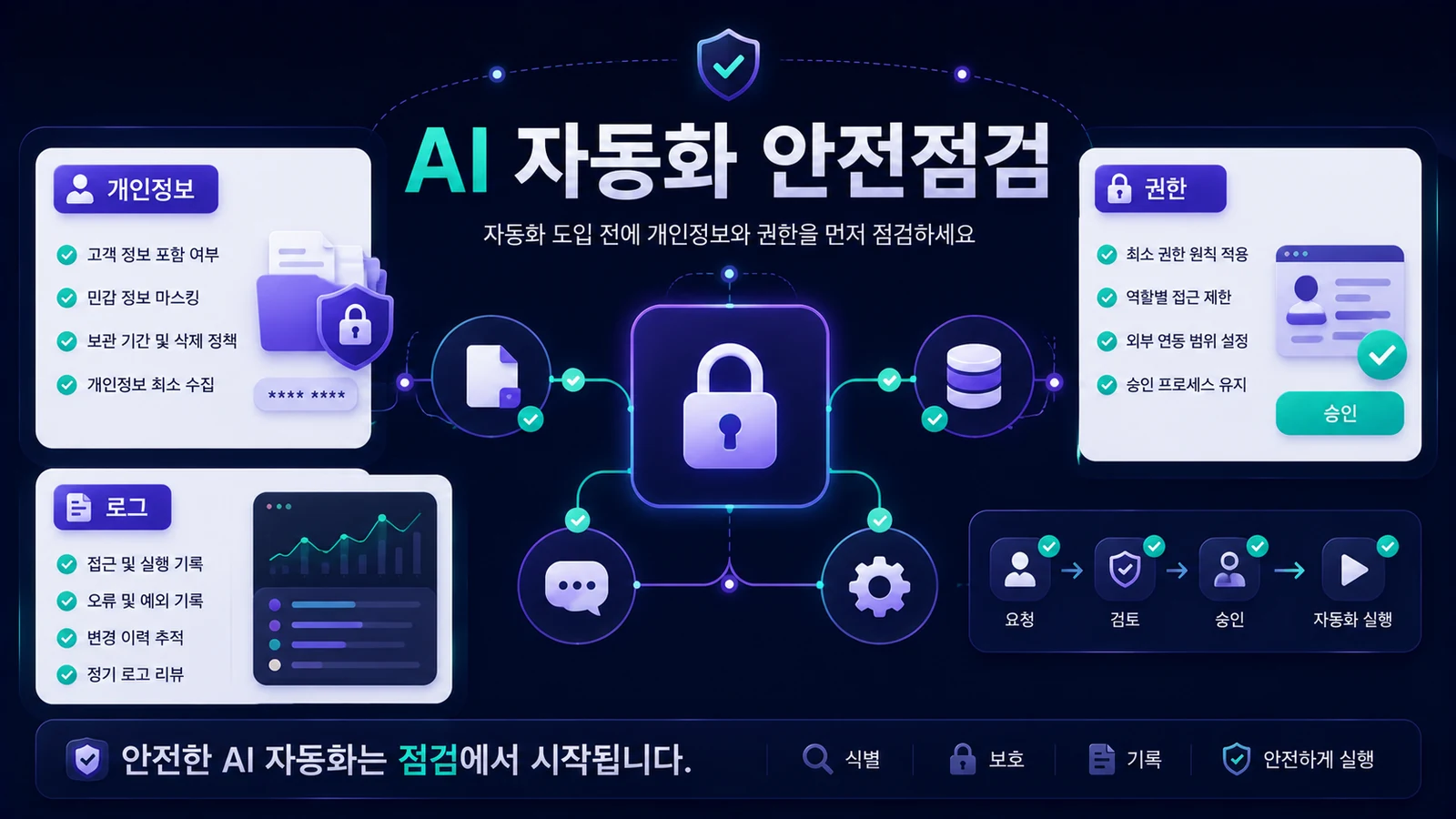
이 가이드는 홈페이지·쇼핑몰·콘텐츠 운영자가 문의폼, 상담 내용, 주문/회원 정보, 내부 문서를 AI 자동화에 연결하기 전에 “어떤 개인정보를 넣어도 되는지, 자동화 권한은 어디까지 열어야 하는지”를 점검하기 위한 따라 하기 튜토리얼입니다.
AI 자동화 개인정보 점검은 자동화에 들어가는 데이터, 접근 권한, 토큰 보관 위치, 로그 저장 범위, 사람 승인 기준을 배포 전에 확인하는 과정입니다. 특히 고객 문의 요약, 리드 분류, 상담 알림, 문서 요약처럼 실제 고객정보가 오가는 흐름에서는 먼저 작은 체크리스트로 위험을 줄여야 합니다.
이 글을 따라 하면 “AI 자동화에 개인정보를 넣어도 괜찮을까?”, “자동화 권한은 어떻게 관리해야 하나?”라는 질문에 답할 수 있습니다. 법률 자문이 아니라 운영자가 첫 자동화를 안전하게 설계하기 위한 실무 기준이며, 정책과 도구 화면은 바뀔 수 있으니 실제 적용 전에는 각 서비스의 최신 공식 문서를 확인하세요.
1. 이 가이드로 해결되는 것
- AI 자동화 개인정보 범위를 분리합니다: 이름, 연락처, 주문정보, 상담 원문처럼 민감할 수 있는 필드를 먼저 표시합니다.
- AI가 꼭 읽어야 하는 필드와 빼도 되는 필드를 나눠 입력값을 줄입니다.
- n8n, Make, Zapier, 메신저 봇, CRM 같은 자동화 도구의 접근 권한을 최소화합니다.
- API 키·토큰·웹훅 URL을 어디에 보관할지 정하고, 채팅이나 문서에 그대로 붙여넣지 않도록 합니다.
- 자동화 실패, 오분류, 과도한 권한 요청이 생겼을 때 사람이 검수하는 기준을 만듭니다.
짧은 정의: 자동화 권한 점검은 “AI와 자동화 도구가 업무 수행에 필요한 데이터만, 필요한 기간 동안, 필요한 사람 승인 아래 접근하게 만드는 작업”입니다.
2. 준비물
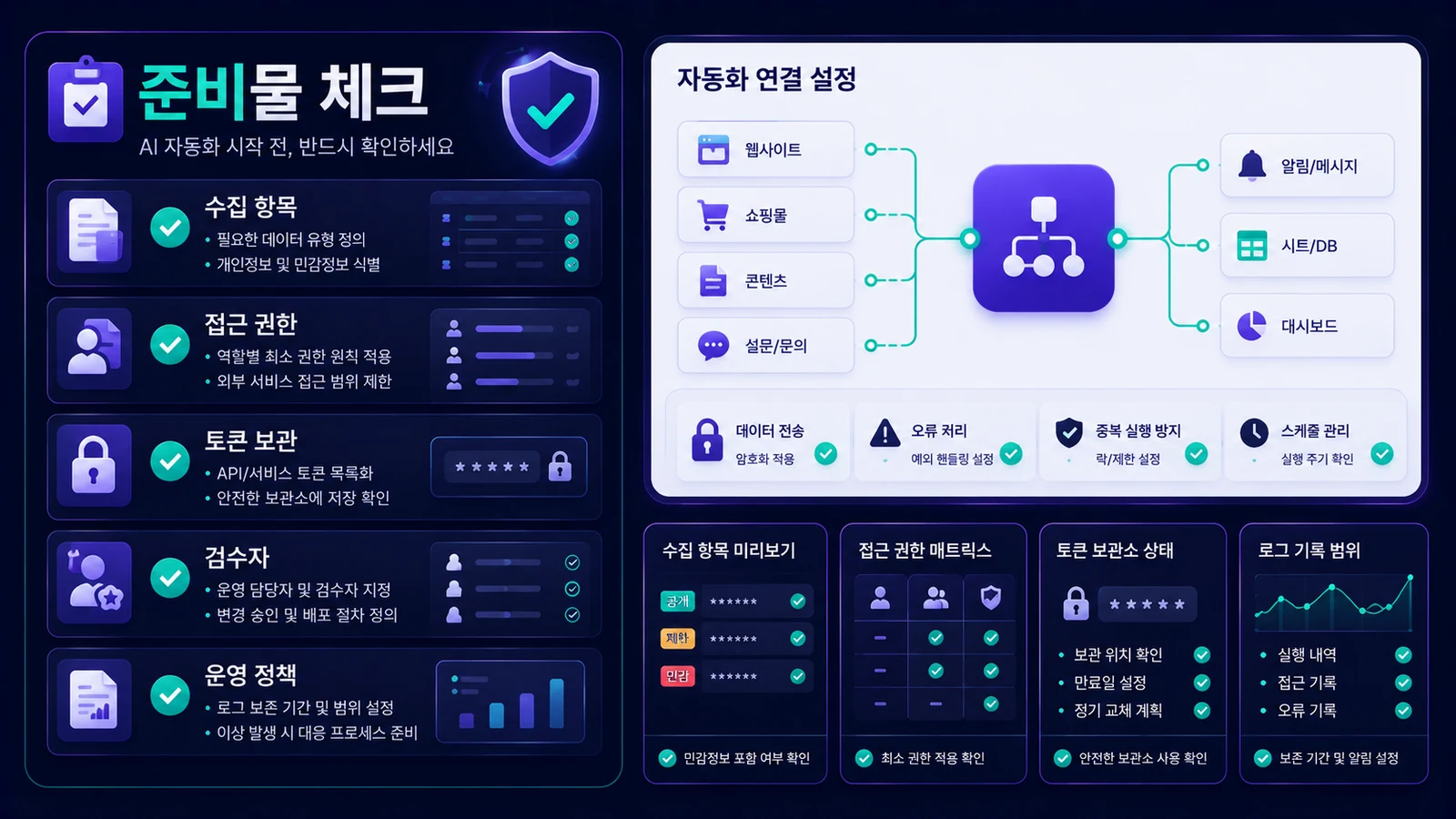
- 자동화하려는 업무 1개: 예) 문의폼 → AI 요약 → Discord 알림, 이메일 첨부파일 → AI 요약 → 담당자 전달
- 입력 데이터 예시 3개: 실제 고객정보 대신 더미 이름·가짜 연락처·샘플 문의로 준비합니다.
- 사용할 도구 계정: 홈페이지 폼, Notion/Sheets/CRM, n8n/Make/Zapier, Slack/Discord 등
- 권한을 승인할 담당자 1명: 운영자, 관리자, 외주 담당자 중 누가 승인하는지 정합니다.
- 토큰 보관 위치: 로컬 Keychain, 서버 환경변수, Vercel/호스팅 비밀값처럼 접근이 제한된 장소를 사용합니다.
- 검수 기준 문서: 어떤 정보는 AI에 보내지 않는지, 어떤 결과는 사람이 확인해야 하는지 적어둡니다.
3. 소요시간/난이도
- 예상 소요시간: 40~90분
- 난이도: 초급~중급. 개발 지식보다 데이터 분류와 권한 판단이 중요합니다.
- 처음 목표는 완벽한 보안 체계가 아니라 “고객정보를 무심코 자동화에 흘려보내지 않는 최소 운영 기준”을 만드는 것입니다.
4. 단계별 설정 방법
단계 1. 자동화 목적과 입력값을 한 문장으로 적습니다
먼저 자동화 목적을 좁혀야 합니다. “고객 문의 전체를 AI가 알아서 처리”처럼 넓게 쓰면 권한도 넓어지고 위험도 커집니다. 한 문장으로 어떤 데이터를 어디로 보내고 무엇을 만들지 적으세요.
예시: 홈페이지 문의폼의 업종, 문의 내용, 예산 범위만 AI가 요약해 담당자 Discord 채널로 보낸다.
- 자동화 시작점: 문의폼, 이메일, 상담 메모, 주문 알림 중 하나를 고릅니다.
- AI가 만드는 결과물: 요약, 분류, 우선순위, 답변 초안 중 하나로 좁힙니다.
- 결과를 받는 곳: Discord, Slack, Notion, Sheets, CRM 등 한 곳만 먼저 연결합니다.
단계 2. 데이터 등급표를 만듭니다
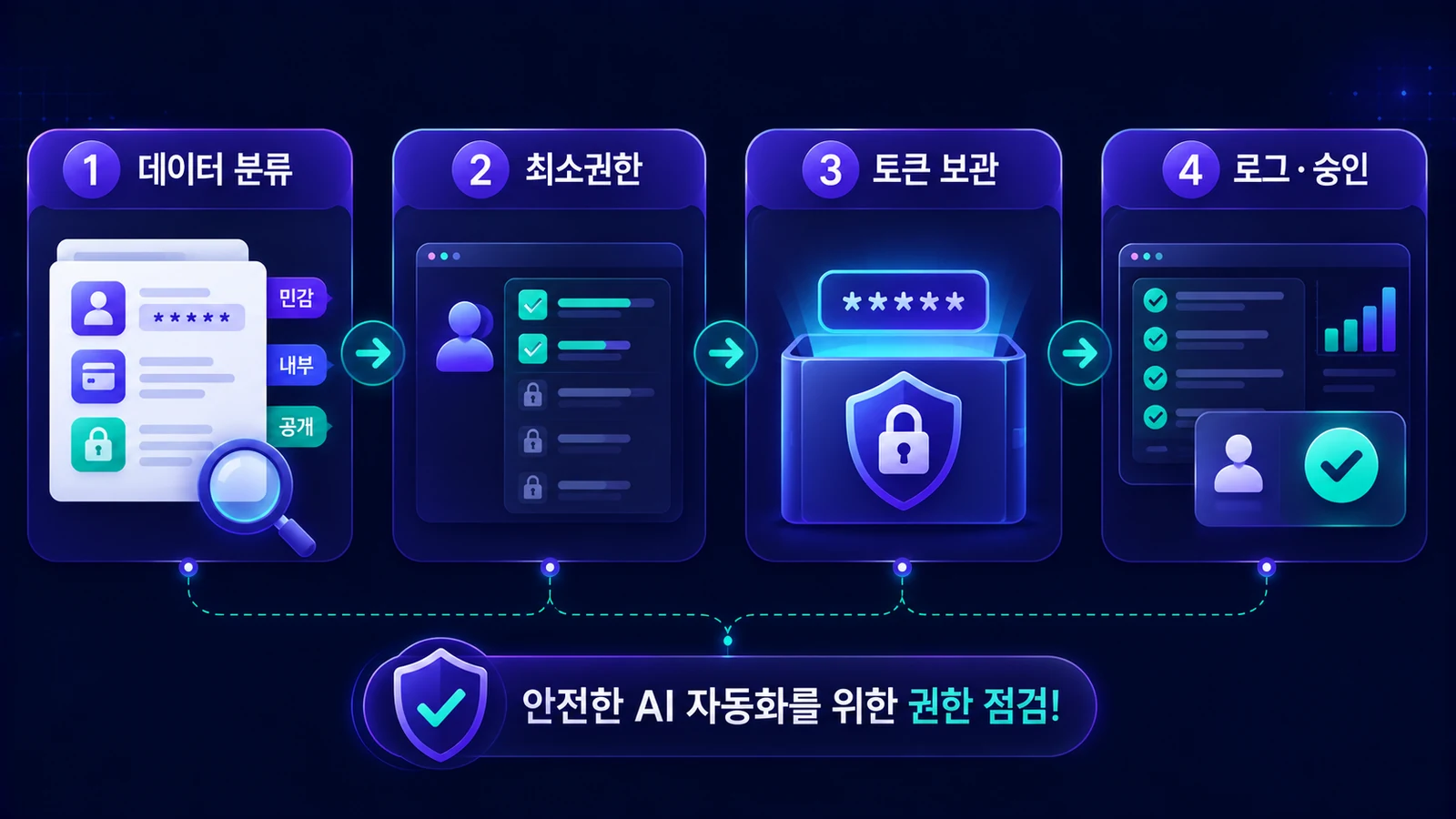
AI 업무 보안은 “어떤 데이터가 민감한지”를 표시하는 것에서 시작합니다. 복잡한 보안 용어보다 운영자가 바로 판단할 수 있는 4단계 표로 시작하세요.
- 공개 가능: 서비스명, 공개된 상품명, 일반 FAQ
- 내부 업무: 담당자, 업무 상태, 내부 메모
- 민감정보: 이름, 전화번호, 이메일, 주문번호, 상담 원문, 계약 내용
- 계정·보안: API 키, 비밀번호, 관리자 링크, 웹훅 URL, 접근 토큰
민감정보와 계정·보안 항목은 기본적으로 AI 입력에서 제외하거나, 필요한 경우 가림 처리 후 테스트합니다.
단계 3. AI에 꼭 필요한 필드만 남깁니다
AI 요약이나 분류에 모든 원문이 필요한 것은 아닙니다. 홈페이지 문의 자동화라면 이름과 연락처는 담당자 전달에는 필요할 수 있지만, 문의 유형 분류에는 필요하지 않을 수 있습니다.
- AI 분류에 필요한 필드: 문의 유형, 문의 내용 요약, 예산/일정 선택값
- AI 입력에서 빼거나 가릴 필드: 전화번호, 이메일, 사업자번호, 비밀번호, 첨부 계약서 원문
- 결과 메시지에는 필요한 연락처만 담당자에게 전달하고, 공개 채널에는 원문을 남기지 않습니다.
운영 팁: AI에 보내는 payload를 만들기 전에 “remove / mask / keep” 세 칸으로 필드를 나누면 실수가 줄어듭니다.
단계 4. 자동화 권한을 최소권한으로 설정합니다
자동화 권한 점검의 핵심은 “편해서 전부 허용”하지 않는 것입니다. 읽기만 필요한 자동화라면 쓰기·삭제 권한을 주지 않습니다. 특정 DB만 필요하면 전체 워크스페이스가 아니라 해당 DB만 연결합니다.
- Notion/Sheets/CRM은 필요한 데이터베이스나 문서만 공유합니다.
- 메신저 봇은 필요한 채널에만 초대하고 관리자 권한을 기본값으로 주지 않습니다.
- 외부 자동화 도구가 요구하는 scope/permission 화면을 캡처하거나 메모해 나중에 재검토할 수 있게 합니다.
- 외주나 테스트 계정은 작업 종료 후 연결을 끊는 날짜를 정합니다.
단계 5. API 키와 토큰 보관 위치를 정합니다
API 키, 웹훅 URL, OAuth 토큰은 자동화의 열쇠입니다. 문서, 카카오톡, Discord 메시지, 공개 GitHub 저장소, Notion 본문에 그대로 저장하지 마세요.
- 로컬 실행은 macOS Keychain, 1Password, 환경변수 파일처럼 접근이 제한된 위치를 사용합니다.
- Vercel/서버 배포는 프로젝트 환경변수에 저장하고, 클라이언트 번들에 노출되는 이름을 피합니다.
- 토큰을 공유해야 한다면 원문을 채팅에 붙이지 말고, 권한 있는 사람이 직접 등록하게 합니다.
- 테스트 후 불필요한 토큰은 폐기하고 새 토큰으로 교체할 수 있는지 확인합니다.
단계 6. 로그와 저장 범위를 결정합니다
자동화는 문제가 생겼을 때 확인할 로그가 필요하지만, 로그에 고객 원문과 연락처가 그대로 남으면 또 다른 위험이 됩니다. “무엇을 남기고 무엇을 남기지 않을지”를 먼저 정하세요.
- 남겨도 되는 로그: 처리 시간, 성공/실패 여부, 분류값, 에러 코드, 담당자 확인 여부
- 주의가 필요한 로그: 고객 문의 원문, 첨부파일 내용, 연락처, 계정 식별자
- 장기 보관이 필요한 기록과 즉시 삭제해도 되는 디버그 로그를 구분합니다.
- 운영자가 볼 수 있는 대시보드와 개발자가 보는 디버그 로그를 분리합니다.
단계 7. 사람 승인과 오류 알림을 붙입니다
처음부터 AI가 고객에게 자동 답변하거나 삭제·환불·계정 변경 같은 행동을 하게 만들면 위험합니다. 첫 자동화는 “초안 생성, 요약, 내부 알림”처럼 사람이 확인하는 구조로 시작하세요.
- 고객에게 나가는 답변은 사람이 확인 후 발송합니다.
- 점수가 낮거나 분류가 애매한 문의는 “확인 필요” 상태로 보냅니다.
- 실패 알림에는 고객 원문 대신 처리 ID, 오류 유형, 확인 링크만 넣습니다.
- 삭제, 광고 예산 변경, 세금계산서 발행처럼 되돌리기 어려운 작업은 별도 승인 버튼을 둡니다.
HOWCONTENT는 홈페이지 문의, 쇼핑몰 운영, 콘텐츠 제작 흐름에 맞춰 이런 승인형 AI 자동화를 작게 설계하고 검증합니다. 우리 업무에 어떤 정보까지 AI에 보내도 되는지 애매하다면 먼저 한 업무만 골라 점검표로 시작하는 편이 안전합니다.
단계 8. 더미 데이터로 끝까지 테스트합니다
실제 고객정보를 넣기 전에 더미 데이터로 전체 흐름을 실행하세요. 입력값이 잘 가려지는지, 권한이 과하지 않은지, 로그에 원문이 남지 않는지, 담당자가 확인할 수 있는지 확인합니다.
- 가짜 이름과 연락처가 들어간 샘플 문의 3개를 준비합니다.
- 정상 케이스, 누락 케이스, 민감정보 포함 케이스를 각각 보냅니다.
- AI 결과가 틀렸을 때 담당자가 수정할 수 있는 화면이나 절차를 확인합니다.
- 테스트가 끝나면 더미 기록을 정리하고, 실제 운영 전 최종 권한을 다시 봅니다.
5. 잘 되었는지 확인하는 방법
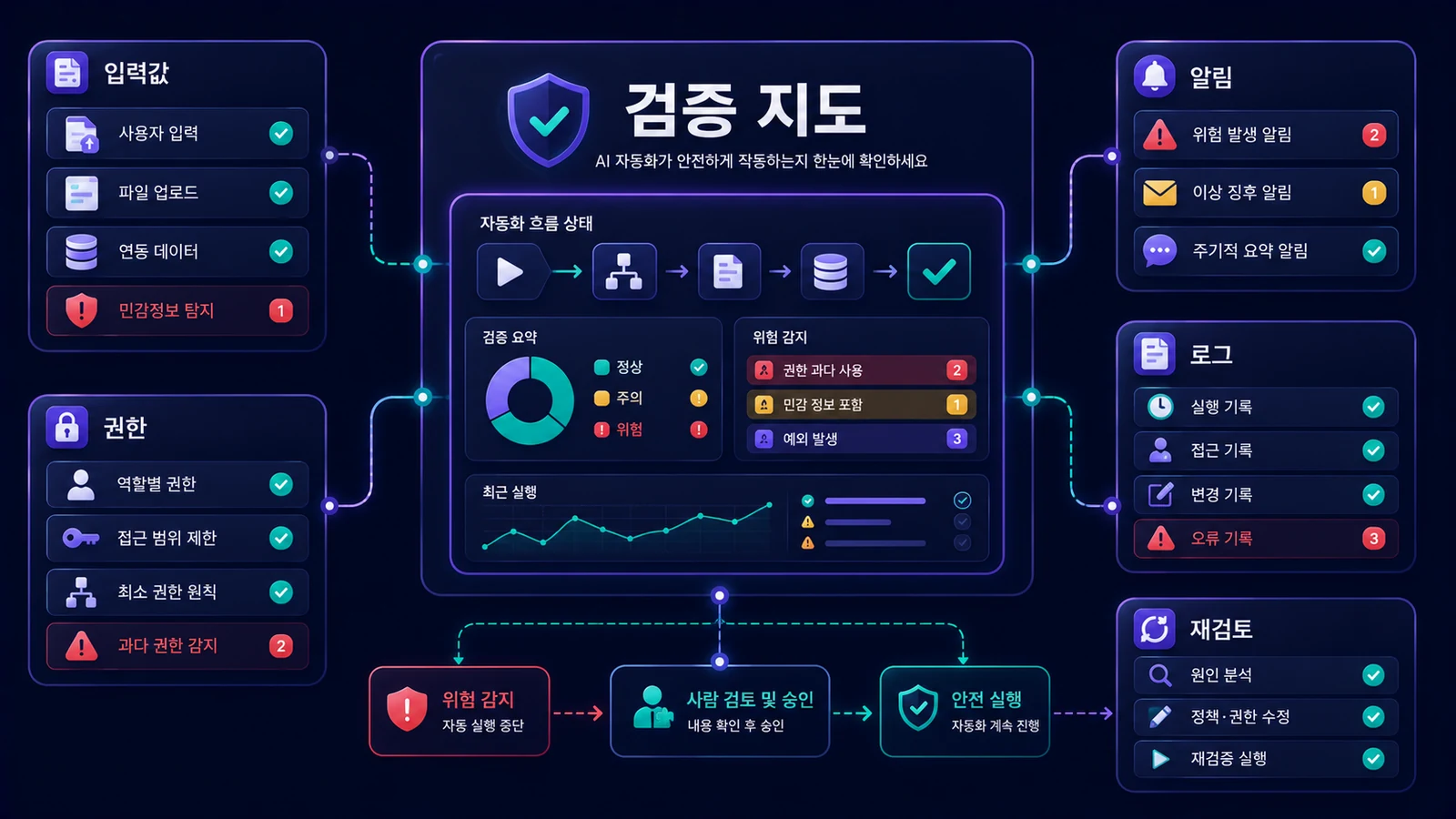
- AI에 보내는 입력 payload에서 전화번호, 이메일, 토큰, 관리자 링크가 제거되거나 가려졌습니다.
- 자동화 도구는 필요한 DB/채널/파일에만 접근합니다. 전체 워크스페이스 관리자 권한을 기본으로 쓰지 않습니다.
- API 키와 웹훅 URL이 Git, Notion 본문, 메신저, 클라이언트 코드에 노출되지 않았습니다.
- 성공/실패 로그는 남지만 고객 원문 전체가 장기 보관되지 않습니다.
- 오분류나 실패 시 담당자가 확인하는 알림과 재처리 방법이 있습니다.
- 실제 고객정보 투입 전 더미 데이터 3개 이상으로 정상/오류 케이스를 테스트했습니다.
6. 자주 나는 오류와 해결법
AI에 문의 원문을 통째로 보내고 있을 때는?
먼저 문의 원문을 필드 단위로 나누고, 분류에 필요한 내용만 남깁니다. 연락처·계정정보·계약 내용은 가림 처리하거나 담당자 전용 저장소에만 남겨두세요.
자동화 도구가 너무 많은 권한을 요구할 때는?
읽기 전용으로 가능한지, 특정 DB나 채널만 연결할 수 있는지 확인합니다. 최소권한 설정이 불가능한 도구라면 별도 테스트 계정이나 중간 저장소를 두고 범위를 줄입니다.
토큰을 어디에 넣어야 할지 모를 때는?
로컬은 Keychain/비밀번호 관리자/환경변수 파일, 서버는 호스팅 환경변수를 우선 사용합니다. 클라이언트 코드, 공개 저장소, 업무 채팅방에는 넣지 않습니다.
로그가 너무 부족해서 오류를 못 찾을 때는?
고객 원문 대신 처리 ID, 분류값, 성공 여부, 오류 유형, 담당자 확인 여부를 남기세요. 필요한 경우 짧은 기간만 상세 로그를 켜고 종료 후 끕니다.
담당자가 AI 결과를 그대로 믿을 때는?
초기에는 “AI 결과 = 초안”이라는 문구를 알림에 넣고, 고객 발송·삭제·결제·권한 변경은 사람 확인 후 처리하도록 분리합니다.
외주나 임시 계정에 권한을 열어두었을 때는?
작업 종료일을 정하고, 완료 후 연결 앱·토큰·웹훅·계정 초대 상태를 재검토합니다. 정기 점검 캘린더를 만들어 오래된 연결을 끊으세요.
7. 운영 체크리스트
- 자동화 목적과 입력값을 한 문장으로 적었다.
- 데이터를 공개 가능 / 내부 업무 / 민감정보 / 계정·보안으로 분류했다.
- AI에 보낼 필드와 빼야 할 필드를 나눴다.
- 자동화 도구 권한을 필요한 DB, 채널, 파일로 제한했다.
- API 키, 웹훅 URL, 토큰을 안전한 위치에 저장했다.
- 로그에 고객 원문과 연락처가 과도하게 남지 않도록 정했다.
- 실패 알림과 사람 승인 기준을 만들었다.
- 더미 데이터로 정상/오류/민감정보 포함 케이스를 테스트했다.
- 운영 시작 후 2~4주마다 권한과 로그를 다시 점검하기로 했다.
8. FAQ
Q1. AI 자동화에 개인정보를 넣어도 괜찮을까?
업무 목적, 동의·계약 관계, 보관 위치, 접근 권한, 서비스 정책에 따라 달라집니다. 운영 단계에서는 꼭 필요한 정보만 보내고, 연락처·계정정보·계약 원문은 가능한 한 가리거나 사람 전용 저장소에 남기는 방식으로 시작하세요.
Q2. 자동화 권한은 어떻게 관리해야 하나?
최소권한이 기본입니다. 읽기만 필요하면 쓰기·삭제 권한을 주지 않고, 특정 DB나 채널만 필요하면 전체 워크스페이스 접근을 피합니다. 작업 종료 후 권한 회수 날짜도 함께 정하세요.
Q3. 홈페이지 문의를 AI가 요약할 때 어떤 정보를 빼야 하나?
분류와 요약에 필요 없는 전화번호, 이메일, 사업자번호, 비밀번호, 첨부 계약서 원문은 AI 입력에서 제외하거나 마스킹하세요. 담당자 연락을 위해 필요한 연락처는 별도 필드로 안전하게 전달하는 편이 좋습니다.
Q4. API 키와 웹훅 URL은 어디에 보관해야 하나?
로컬은 Keychain이나 비밀번호 관리자, 서버는 환경변수를 사용합니다. Notion 본문, Google Sheet 셀, GitHub 공개 저장소, Discord 메시지에 그대로 남기지 마세요.
Q5. 로그에 고객 문의 원문을 남겨도 되나요?
문제 분석에 필요한 최소 정보만 남기는 것이 안전합니다. 처리 상태, 오류 유형, 분류값은 남기되 고객 원문 전체와 연락처는 장기 보관하지 않도록 설계하세요.
Q6. AI가 고객에게 자동 답변하게 해도 되나요?
초기에는 권장하지 않습니다. 먼저 내부 요약·분류·답변 초안까지만 자동화하고, 고객 발송은 사람이 확인하는 구조로 시작하세요. 검수 데이터가 충분히 쌓인 뒤 범위를 넓히는 편이 안전합니다.
Q7. 작은 회사도 이런 점검이 필요한가요?
오히려 작은 회사일수록 한 사람이 여러 계정과 고객정보를 함께 다루기 때문에 기본 점검이 필요합니다. 간단한 표와 더미 테스트만으로도 자동화 실수를 크게 줄일 수 있습니다.
9. HOWCONTENT 상담/문의
HOWCONTENT는 홈페이지·쇼핑몰 운영자가 실제로 쓰는 문의폼, 상담 알림, 콘텐츠 초안, 내부 업무관리 흐름에 맞춰 AI 자동화를 작게 설계하고 검증합니다. 개인정보와 권한이 걱정된다면 처음부터 큰 시스템을 만들기보다 “한 업무, 한 입력값, 한 알림 채널”부터 안전하게 테스트하는 방식이 좋습니다.
AI 자동화 개인정보 점검표, 문의 자동 분류, Discord/Notion 알림, 사람 승인형 워크플로우가 필요하다면 현재 쓰는 문의폼과 반복 업무를 기준으로 상담을 남겨주세요. 과장된 자동화보다 실제 운영자가 관리할 수 있는 구조로 정리해드립니다.
참고한 공식 문서: 개인정보보호위원회, NIST AI Risk Management Framework, n8n Credentials Docs, Zapier Privacy. 각 도구의 가격, 권한 화면, 데이터 처리 정책은 바뀔 수 있으므로 실제 연결 전 최신 공식 문서를 확인하세요.
함께 보면 좋은 가이드
AI 자동화 실패를 줄이는 테스트 체크리스트 만들기
AI 자동화 테스트, 자동화 검수 체크리스트, AI 워크플로우 QA를 운영자가 직접 따라 할 수 있게 정상·오류·중복·알림·승인 기준으로 정리한 실전 가이드입니다.
홈페이지 문의 데이터를 AI가 리드 점수로 분류하게 만들기
홈페이지 문의 데이터를 AI 리드 스코어링으로 점수화하고 우선순위, 담당자 알림, 검증 체크리스트까지 직접 만드는 실전 가이드입니다.
Google Sheets를 AI 자동화 대시보드처럼 쓰는 방법
Google Sheets AI 자동화로 스프레드시트 대시보드를 만들고, 상태 컬럼·AI 요약·자동 알림·검증 체크리스트까지 따라 설정하는 실전 가이드입니다.