
OpenClaw 설치하고 AI 에이전트로 파일 작업 맡기는 방법
OpenClaw 설치부터 작업 폴더 지정, 첫 파일 수정 요청, 변경 비교, 테스트, 로그 확인, 되돌리기까지 AI 에이전트 파일 작업을 안전하게 따라 해보는 실전 가이드입니다.

이 가이드는 홈페이지·쇼핑몰·콘텐츠 운영자가 “AI 에이전트에게 파일 수정이나 정리 작업을 맡겨도 될까?”를 직접 검증해보고 싶은 상황을 위한 따라 하기 튜토리얼입니다. OpenClaw 설치, 작업 폴더 지정, 첫 파일 수정 요청, 변경 검토, 승인 실행, 되돌리기까지 작은 실습 흐름으로 확인할 수 있습니다.
“OpenClaw는 어떻게 설치하나?”라는 질문의 핵심 답은 Node 런타임을 준비한 뒤 공식 안내 기준으로 `npm install -g openclaw@latest`와 `openclaw onboard --install-daemon`을 실행하는 것입니다. 다만 실제 업무 파일을 맡기기 전에는 반드시 테스트 폴더, 백업, 승인 모드, 변경 비교 절차를 먼저 만들어야 합니다.
이 글은 OpenClaw 설치와 AI 에이전트 설치 흐름을 “파일 작업 AI 자동화” 관점에서 설명합니다. OpenClaw의 화면, 명령어, 지원 채널, 요금·정책은 업데이트될 수 있으므로 적용 전 공식 문서를 한 번 더 확인하세요.
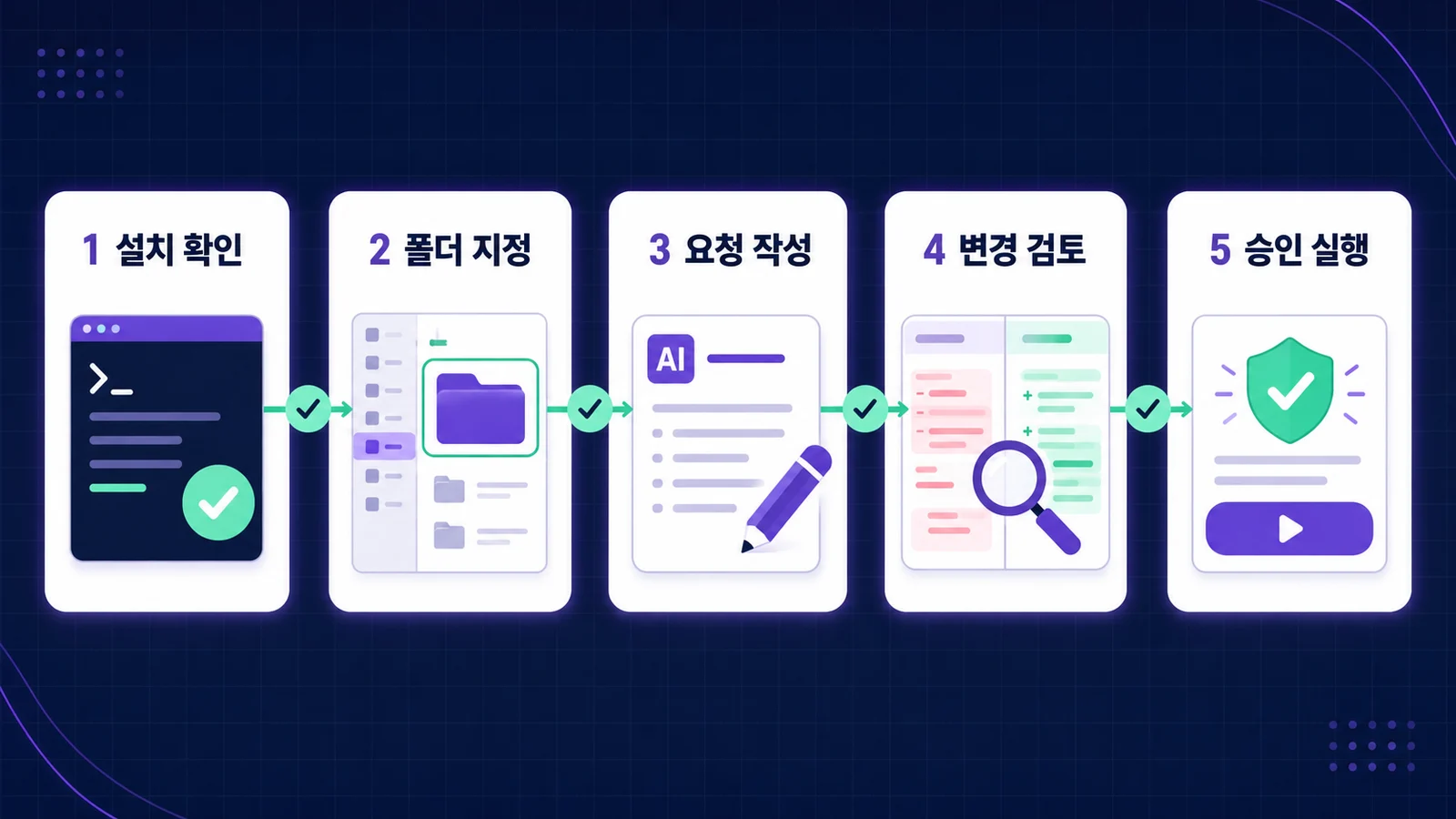
1. 이 가이드로 해결되는 것
- OpenClaw 설치: macOS, Windows, Linux에서 시작 전 필요한 런타임과 기본 명령을 확인합니다.
- AI 에이전트 설치: OpenClaw 온보딩으로 게이트웨이와 작업 환경을 준비합니다.
- 파일 작업 AI 자동화: 실제 업무 파일이 아니라 테스트 폴더에서 첫 수정 요청을 안전하게 실행합니다.
- 승인·검증 절차: AI가 바꾼 파일을 그대로 믿지 않고 변경 비교, 테스트, 로그 확인, 되돌리기 기준을 만듭니다.
짧은 정의: OpenClaw 파일 작업 흐름은 “작업 폴더를 제한하고, AI 에이전트에게 작은 요청을 보낸 뒤, 변경 내역을 사람이 확인하고 승인하는 방식”으로 시작하는 것이 안전합니다.
2. 준비물
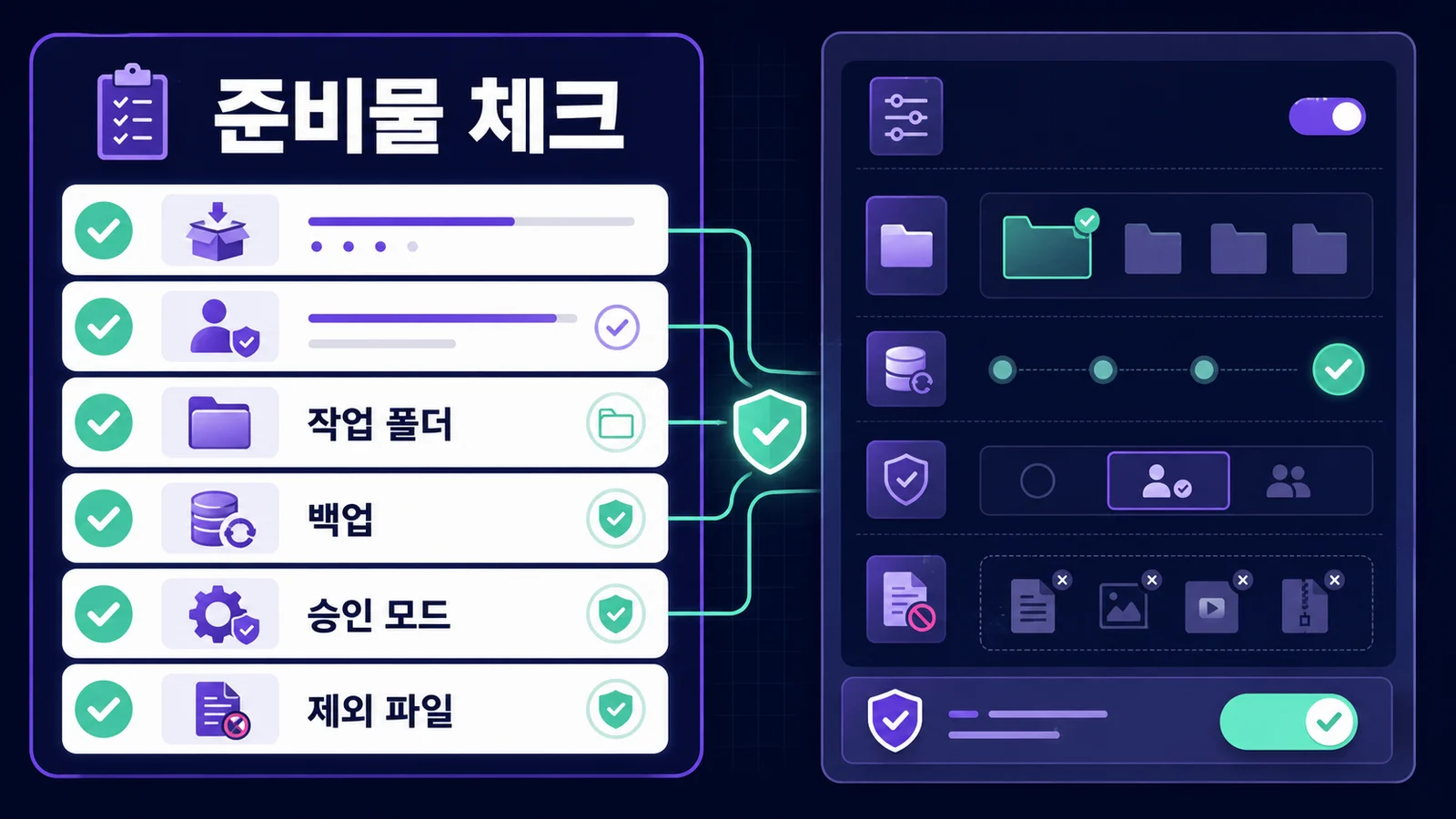
- Node 24 권장 또는 Node 22.19 이상. 공식 README 기준 런타임 요구사항은 바뀔 수 있습니다.
- 터미널 사용 권한: macOS Terminal/iTerm, Windows PowerShell 또는 Windows Terminal, Linux shell.
- 테스트용 작업 폴더 1개. 실제 고객 파일이나 운영 사이트 파일이 아닌 복사본으로 시작하세요.
- 백업 또는 Git 저장소. 실패 시 되돌릴 수 있어야 합니다.
- OpenClaw가 사용할 모델/계정 설정. 사용하는 제공자의 약관과 데이터 처리 조건을 확인하세요.
- 작업 제외 규칙: `.env`, 인증키, 고객 개인정보, 빌드 산출물, 대용량 파일은 AI 작업 범위에서 빼는 것이 안전합니다.
3. 소요시간/난이도
- 예상 소요시간: 40~70분
- 난이도: 중급. Node 설치, 터미널 명령, 작업 폴더 권한, 모델 인증에서 막힐 수 있습니다.
- 추천 시작 범위: README 문구 수정, 파일명 정리, 체크리스트 문서 작성처럼 되돌리기 쉬운 작업 1개.
4. 단계별 설정 방법
단계 1. 공식 문서와 설치 조건을 확인합니다
먼저 공식 README와 Getting Started 문서를 확인합니다. 2026년 7월 기준 공식 README는 Node 24 권장 또는 Node 22.19 이상, `npm install -g openclaw@latest`, `openclaw onboard --install-daemon` 흐름을 안내합니다.
- 운영체제별 터미널을 엽니다.
- Node 버전을 확인합니다. Node가 낮으면 먼저 업데이트합니다.
node -v
npm -v- 공식 저장소와 문서에서 최신 설치 명령을 확인합니다.
단계 2. OpenClaw를 설치합니다
설치는 전역 CLI 방식으로 시작하는 것이 가장 단순합니다. 회사 장비에서는 관리자 권한, 보안 정책, 프록시 설정 때문에 설치가 막힐 수 있으니 사내 기준을 먼저 확인하세요.
npm install -g openclaw@latest
# 또는 pnpm add -g openclaw@latest- 설치 후 CLI가 잡히는지 확인합니다.
openclaw --help- 명령이 없다고 나오면 터미널을 새로 열거나 npm global bin 경로를 확인합니다.
단계 3. 온보딩으로 게이트웨이와 기본 환경을 만듭니다
OpenClaw는 로컬 게이트웨이와 채널, 작업 공간을 연결하는 구조입니다. 처음에는 공식 권장 흐름인 onboard 명령으로 기본 설정을 잡습니다.
openclaw onboard --install-daemon
openclaw gateway status- 온보딩 중 모델, 작업 공간, 채널 연결을 묻는 항목은 바로 운영 계정으로 연결하지 말고 테스트 기준으로 선택합니다.
- 상태 확인에서 게이트웨이가 실행 중인지 봅니다.
- 문제가 있으면 foreground/debug 모드로 로그를 확인합니다.
openclaw gateway stop
openclaw gateway --port 18789 --verbose
단계 4. 테스트 작업 폴더를 따로 만듭니다
AI 에이전트에게 처음부터 실제 고객 프로젝트를 열어주면 위험합니다. 테스트 폴더에 샘플 파일을 만들고, Git 또는 복사본 백업을 준비한 뒤 시작하세요.
mkdir openclaw-file-test
cd openclaw-file-test
git init
printf "# 테스트 문서\n수정 전 문장입니다.\n" > README.md
git add README.md && git commit -m "initial test file"- `.env`, 고객정보, 계약서 원문은 테스트 폴더에 넣지 않습니다.
- 수정 전 상태를 Git commit 또는 압축 백업으로 남깁니다.
단계 5. 첫 파일 작업 요청을 작게 보냅니다
첫 요청은 “파일 하나의 문구를 바꾸고 변경 이유를 설명해줘”처럼 작게 시작합니다. 대량 리팩터링, 운영 배포, 고객 파일 수정은 검증이 끝난 뒤로 미루세요.
openclaw agent --message "현재 폴더의 README.md를 읽고, 문장을 더 명확한 업무 안내 문장으로 바꿀 제안을 해줘. 실제 수정 전에는 변경 계획을 먼저 보여줘." --thinking high- 요청에는 작업 대상 파일, 원하는 결과, 수정 전 계획 확인 조건을 넣습니다.
- AI가 바로 실행하려고 하면 중단하고 계획·차이점부터 요구합니다.
단계 6. 변경 내역을 검토하고 승인합니다
AI가 만든 변경은 사람이 보는 diff를 통과해야 합니다. 결과가 마음에 들어도 바로 운영 반영하지 말고, 파일 비교와 테스트를 거칩니다.
git diff
# 필요한 경우
git status- 원하지 않는 파일이 바뀌었는지 확인합니다.
- 문장 의미가 바뀌었거나 없는 사실이 추가되지 않았는지 봅니다.
- 문제가 있으면 `git restore <file>`로 되돌린 뒤 다시 요청합니다.
5. 잘 되었는지 확인하는 방법
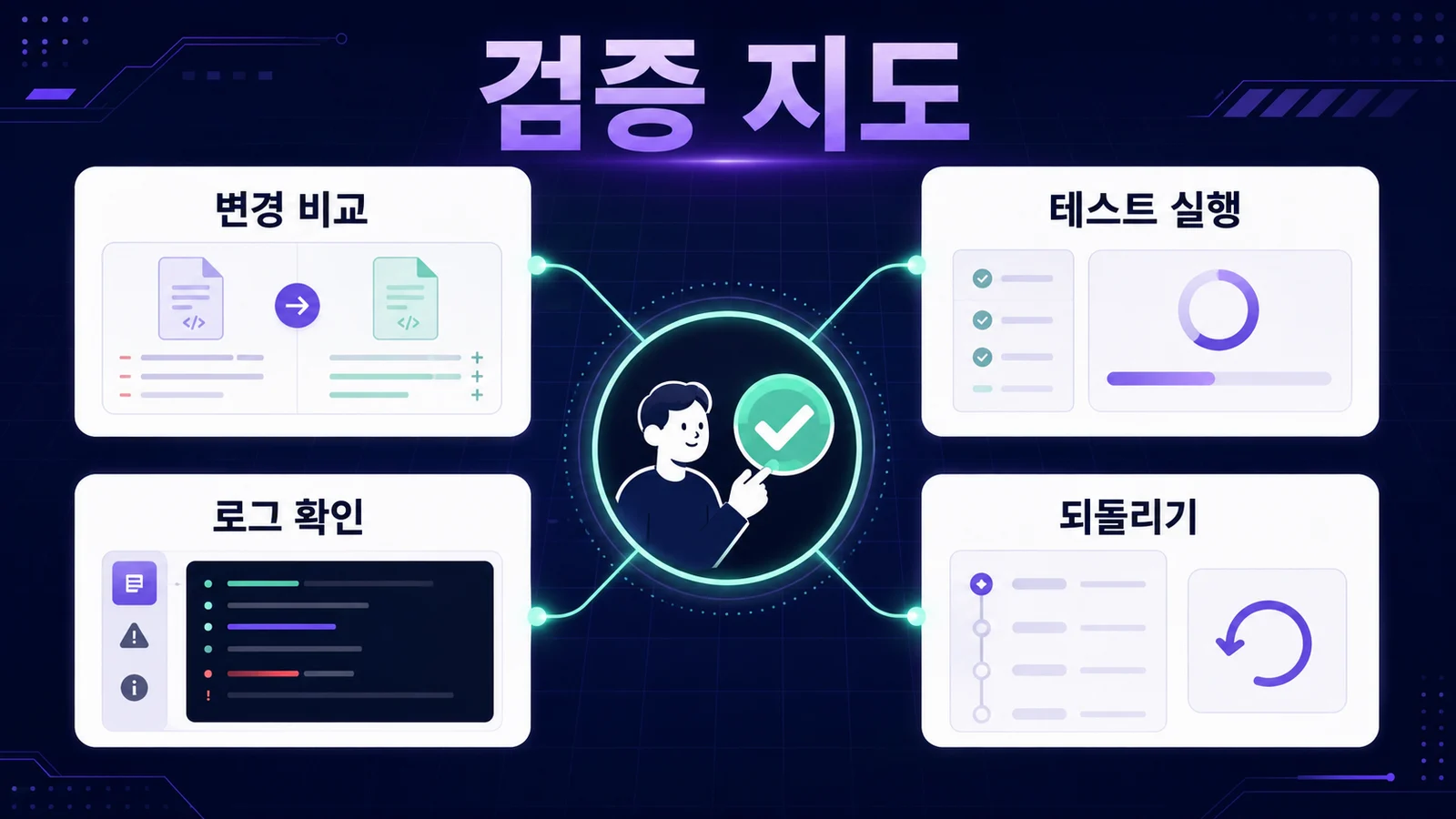
- 설치 확인: `openclaw --help`와 `openclaw gateway status`가 정상 응답합니다.
- 작업 범위 확인: AI가 테스트 폴더 밖 파일을 건드리지 않았습니다.
- 변경 비교 확인: `git diff`에서 의도한 파일과 문장만 바뀌었습니다.
- 테스트 확인: 문서·코드·설정 파일이라면 가능한 검증 명령을 실행했습니다.
- 되돌리기 확인: `git restore` 또는 백업 복원으로 원래 상태로 돌아갈 수 있습니다.
- 로그 확인: 실패 메시지, 권한 오류, 모델 인증 오류가 남아 있다면 해결 후 다시 시도합니다.
6. 자주 나는 오류와 해결법
OpenClaw 명령을 찾을 수 없을 때는?
npm global bin 경로가 PATH에 없거나 터미널이 이전 환경을 보고 있을 수 있습니다. 터미널을 새로 열고 `npm bin -g` 또는 사용하는 패키지 매니저의 global 경로를 확인하세요.
Node 버전이 낮다고 나올 때는?
공식 README 기준 Node 24 권장 또는 Node 22.19 이상이 필요합니다. nvm, fnm, Volta 같은 Node 버전 관리 도구로 업데이트한 뒤 다시 설치하세요.
게이트웨이 상태가 꺼져 있을 때는?
`openclaw onboard --install-daemon`을 다시 확인하고, 필요하면 `openclaw gateway --port 18789 --verbose`로 foreground 실행해 로그를 봅니다. macOS launchd나 Linux systemd 권한 문제일 수 있습니다.
AI가 원하지 않는 파일을 수정했을 때는?
즉시 `git diff`로 범위를 확인하고, 테스트 폴더라면 `git restore .`로 되돌립니다. 다음 요청에는 “이 파일만 수정”, “먼저 계획만 제시”, “실행 전 승인 필요” 조건을 더 명확히 넣으세요.
보안상 어떤 파일을 제외해야 하나요?
`.env`, API 키, 고객 개인정보, 계약서 원문, 결제·세금 자료, 운영 DB 덤프, SSH 키는 기본 제외 대상입니다. AI가 읽어야 하는 문서도 필요한 부분만 복사해 테스트하세요.
7. 운영 체크리스트
- OpenClaw 공식 문서와 현재 설치 명령을 확인했다.
- Node 버전과 CLI 설치 상태를 확인했다.
- 테스트 전용 작업 폴더와 백업/Git commit을 만들었다.
- AI 작업 범위에서 비밀키, 개인정보, 운영 DB, 고객 원본 파일을 제외했다.
- 첫 요청은 파일 1개, 작은 수정, 계획 먼저 보기로 제한했다.
- 변경 비교, 테스트 실행, 로그 확인, 되돌리기 절차를 실제로 해봤다.
- 운영 프로젝트에 적용하기 전 사내 보안·권한 기준을 확인했다.
8. FAQ
Q1. OpenClaw는 어떻게 설치하나?
공식 README 기준으로 Node 24 권장 또는 Node 22.19 이상을 준비한 뒤 `npm install -g openclaw@latest`를 실행하고, `openclaw onboard --install-daemon`으로 온보딩을 진행합니다. 최신 명령은 공식 문서를 다시 확인하세요.
Q2. AI 에이전트에게 파일 작업을 맡길 때 주의할 점은?
작업 폴더를 제한하고, 백업을 만든 뒤, 먼저 변경 계획을 보게 하세요. 실제 수정 후에는 `git diff`, 테스트, 로그 확인을 거쳐 사람이 승인해야 합니다.
Q3. Windows에서도 OpenClaw를 쓸 수 있나?
공식 README는 macOS, Linux, Windows를 언급하며 Windows Hub companion app도 안내합니다. 다만 회사 PC 보안 정책에 따라 설치 권한이나 실행 방식이 달라질 수 있습니다.
Q4. 처음 맡기기 좋은 파일 작업은 무엇인가요?
README 정리, 문서 문장 다듬기, 체크리스트 초안 작성, 파일명 규칙 제안처럼 되돌리기 쉬운 작업이 좋습니다. 운영 코드 대량 수정이나 고객 원본 파일 수정은 나중에 하세요.
Q5. OpenClaw로 홈페이지 운영 업무도 자동화할 수 있나요?
가능한 범위가 있습니다. 예를 들어 문서 정리, 반복 체크리스트, 파일 비교, 간단한 초안 생성은 적합합니다. 배포, 결제, 고객정보 수정 같은 외부 영향이 큰 작업은 별도 승인 흐름이 필요합니다.
Q6. 파일 작업 AI 자동화를 바로 운영에 연결해도 되나요?
권장하지 않습니다. 테스트 폴더 → 내부 문서 → 비핵심 운영 파일 → 승인형 운영 작업 순서로 넓히는 편이 안전합니다. 실패 알림과 롤백 기준이 없으면 자동화 범위를 줄이세요.
9. HOWCONTENT 상담/문의
HOWCONTENT는 홈페이지·쇼핑몰 운영자가 실제 업무에서 쓰는 파일, 문의, 콘텐츠, 상담 데이터를 기준으로 AI 자동화 흐름을 설계합니다. OpenClaw 같은 AI 에이전트 설치부터 업무별 승인·검증 구조까지 우리 팀 상황에 맞게 만들고 싶다면 문의 페이지에서 반복 업무와 현재 사용하는 도구를 남겨주세요.
처음부터 큰 자동화 시스템을 만들 필요는 없습니다. 한 폴더, 한 파일, 한 요청부터 작게 검증하면 안전하게 운영 자동화로 확장할 수 있습니다.
참고한 공식 문서: OpenClaw GitHub README, OpenClaw Getting Started, OpenClaw Security. 도구 화면·명령어·정책은 변경될 수 있으므로 실제 적용 전 최신 문서를 확인하세요.
함께 보면 좋은 가이드
Hermes Agent로 Discord에서 업무 자동화 비서 운영하기
Discord에서 Hermes Agent를 업무 자동화 에이전트처럼 운영하기 위해 설치 개념, 모델·도구 설정, 게이트웨이 연결, 권한·승인 규칙, 테스트 메시지와 cron 검증까지 따라 하는 실전 가이드입니다.
AI 자동화 도입 전에 개인정보와 권한을 점검하는 방법
AI 자동화 도입 전에 개인정보, 접근 권한, 토큰 보관, 로그, 사람 승인 기준을 점검하는 실전 체크리스트 가이드입니다.
홈페이지 문의 데이터를 AI가 리드 점수로 분류하게 만들기
홈페이지 문의 데이터를 AI 리드 스코어링으로 점수화하고 우선순위, 담당자 알림, 검증 체크리스트까지 직접 만드는 실전 가이드입니다.