
네이버 서치어드바이저에 홈페이지 등록하는 방법
네이버 서치어드바이저에 홈페이지를 등록하고 소유확인, 사이트맵 제출, 웹페이지 수집 요청까지 진행하는 실무 가이드입니다.
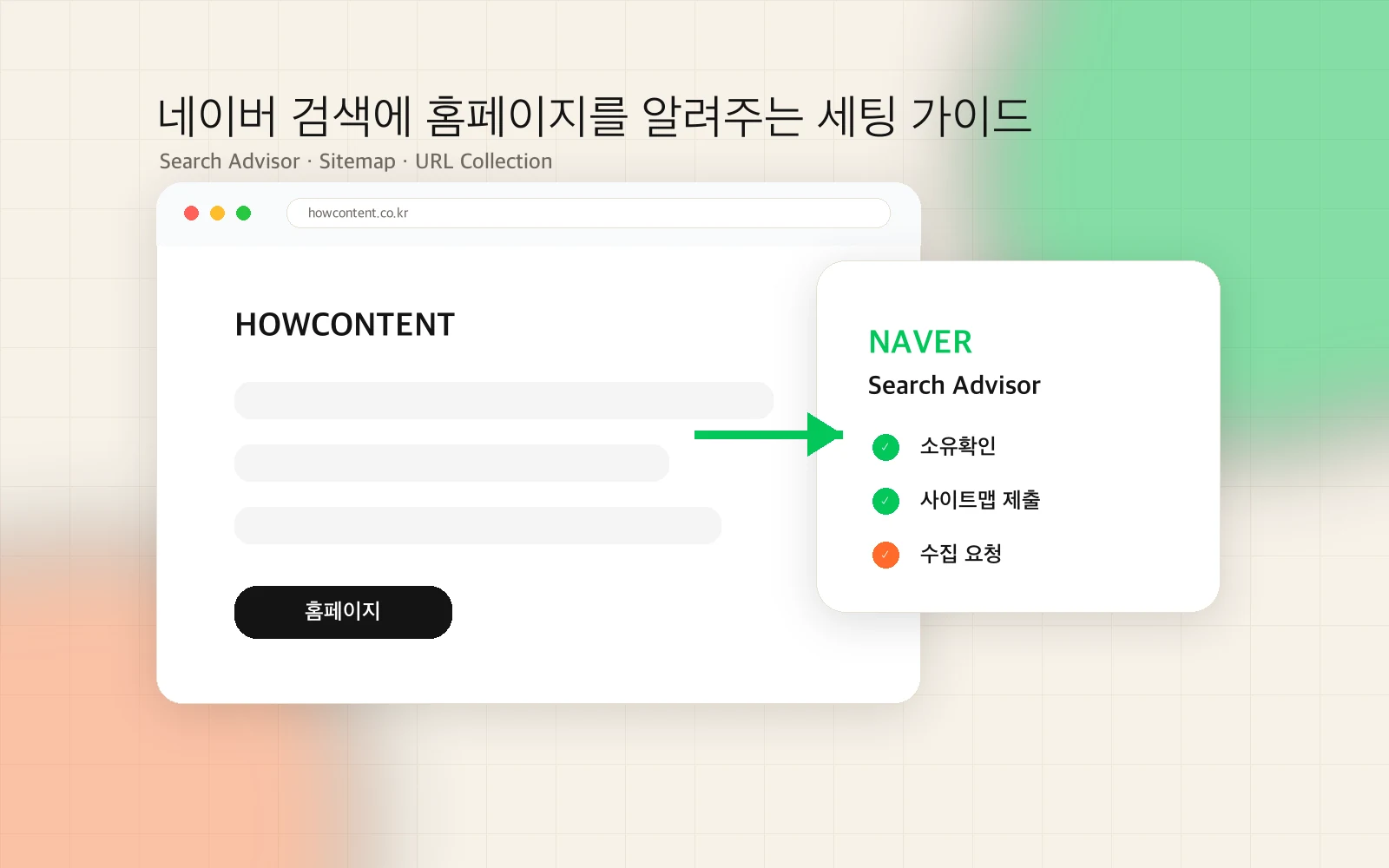
네이버에서 홈페이지가 잘 발견되게 하려면 네이버 서치어드바이저에 사이트를 등록하고, 소유확인과 사이트맵 제출까지 마쳐야 합니다. 이 가이드는 처음 홈페이지를 운영하는 분도 따라 할 수 있게 실제 작업 순서 중심으로 정리했습니다.
이 가이드에서 해결하는 문제
- 네이버 서치어드바이저에 홈페이지 주소를 등록하는 방법
- HTML 태그, HTML 파일, DNS 방식 중 소유확인 방법을 고르는 기준
- 사이트맵 제출과 웹페이지 수집 요청까지 마무리하는 방법
- 등록 후에도 검색에 안 보일 때 확인해야 할 기본 항목
준비물
- 네이버 계정
- 홈페이지 관리자 또는 소스 수정 권한
- 도메인/DNS 관리 권한 또는 FTP 업로드 권한
- 사이트맵 주소 예: /sitemap.xml, /wp-sitemap.xml, /sitemap_index.xml
소요 시간 / 난이도
소요 시간은 보통 10~20분, 난이도는 초급입니다. 다만 DNS 인증을 선택하거나 개발자에게 head 코드 삽입을 요청해야 하는 경우 시간이 조금 더 걸릴 수 있습니다.
전체 순서 요약
- 네이버 서치어드바이저에 접속해 웹마스터 도구를 엽니다.
- 실제 접속되는 홈페이지 주소를 입력해 사이트를 등록합니다.
- HTML 태그, HTML 파일, DNS TXT 중 가능한 방식으로 소유권을 확인합니다.
- 사이트맵 제출 메뉴에서 sitemap URL을 제출합니다.
- 중요 페이지 URL을 웹페이지 수집 요청합니다.
- robots.txt, noindex, 사이트 진단 상태를 확인합니다.
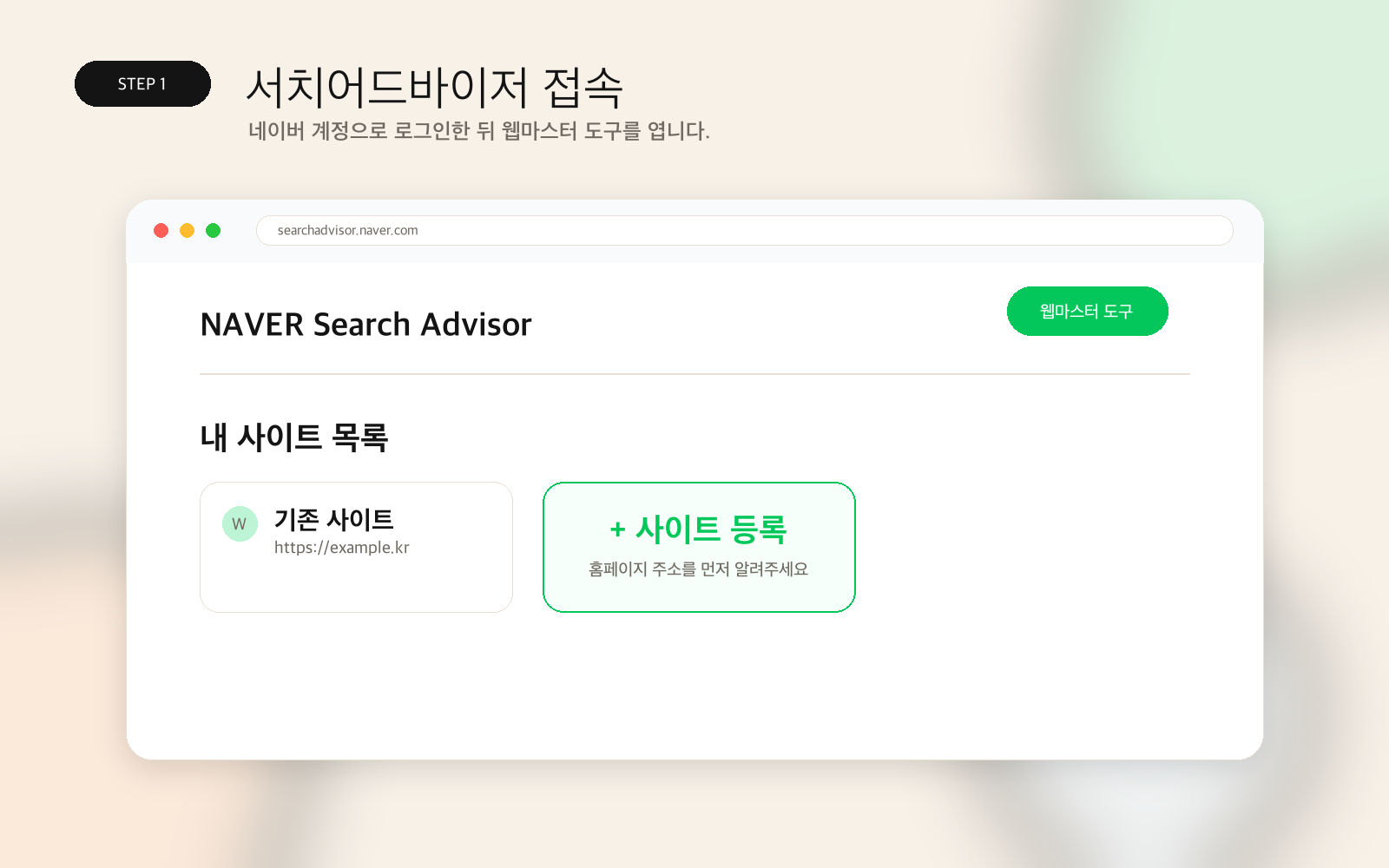
Step 1. 네이버 서치어드바이저 접속하기
네이버 서치어드바이저(https://searchadvisor.naver.com/)에 접속한 뒤 로그인하고 상단의 웹마스터 도구로 이동합니다. 처음 이용한다면 네이버 계정 로그인 후 약관 동의가 먼저 나올 수 있습니다.
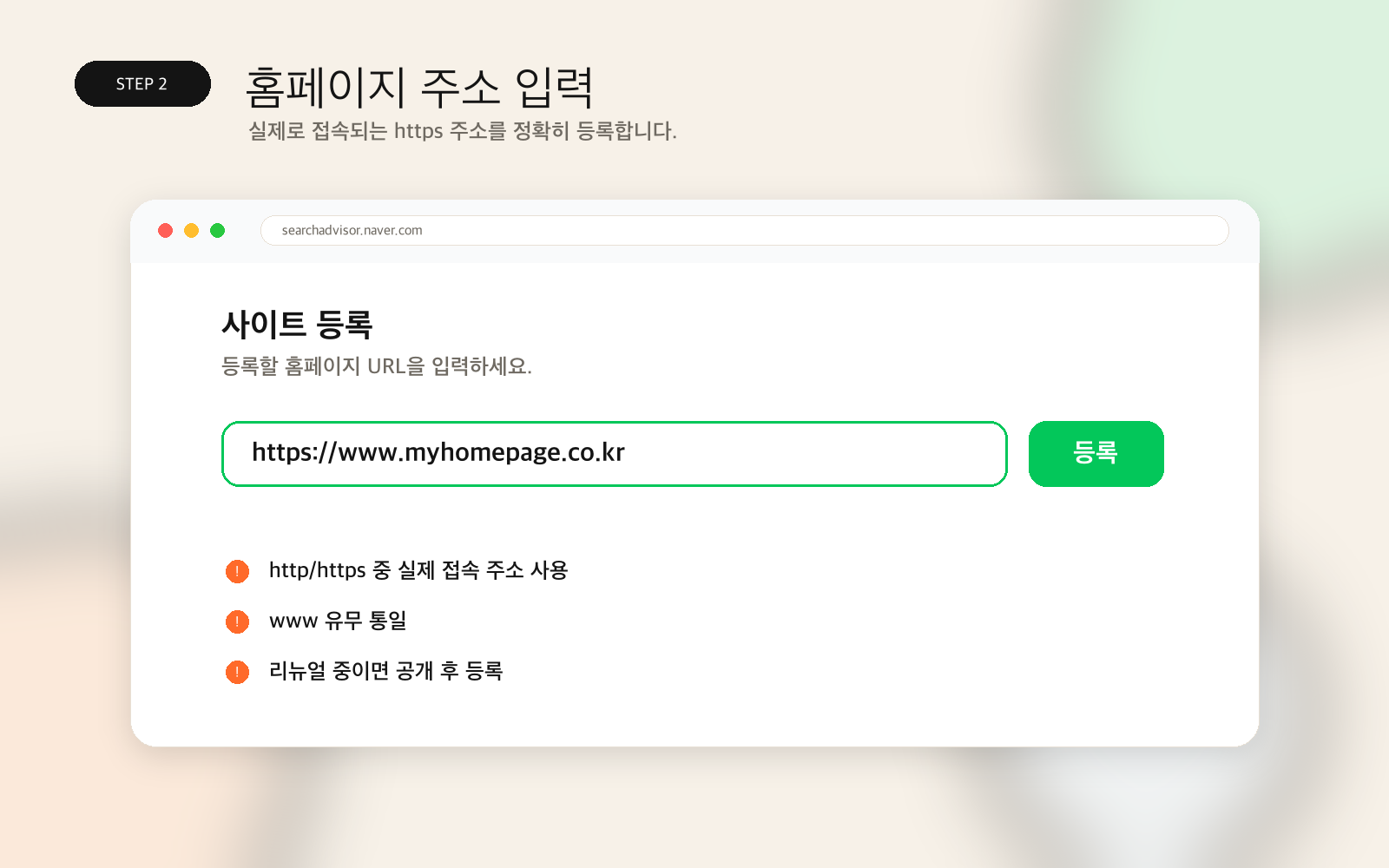
Step 2. 홈페이지 주소 등록하기
사이트 등록 화면에서 홈페이지 주소를 입력합니다. 이때 http와 https, www 유무를 실제 운영 주소와 동일하게 맞추는 것이 중요합니다. 예를 들어 브라우저에서 https://www.example.com 으로 접속된다면 그 주소를 그대로 넣습니다.
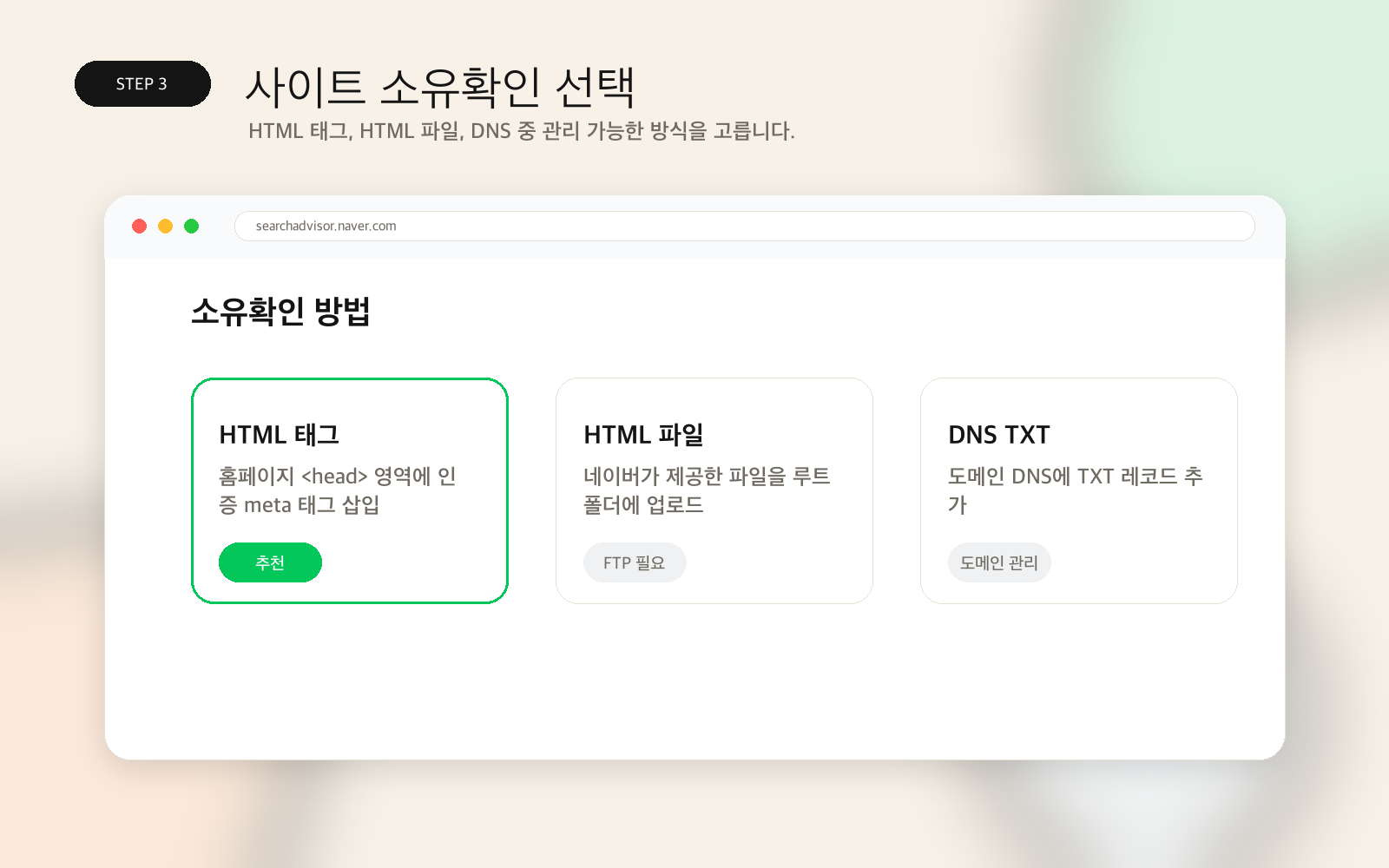
Step 3. 사이트 소유확인 방식 선택하기
소유확인은 이 사이트가 내 사이트인지 증명하는 절차입니다. 홈페이지 제작사나 개발자가 있다면 HTML 태그 방식이 가장 빠른 편이고, 도메인을 직접 관리한다면 DNS TXT 방식도 안정적입니다.
- HTML 태그: meta 태그를 홈페이지 head 영역에 삽입합니다. 워드프레스, Next.js, 카페24 등에서 많이 사용합니다.
- HTML 파일: 네이버가 제공한 인증 파일을 홈페이지 루트 폴더에 업로드합니다. FTP 또는 서버 접근 권한이 필요합니다.
- DNS TXT: 도메인 DNS에 TXT 레코드를 추가합니다. 도메인 단위 관리에는 좋지만 DNS 전파 시간이 걸릴 수 있습니다.
Step 4. 인증 태그를 홈페이지에 삽입하기
HTML 태그 방식을 선택했다면 네이버가 제공한 meta 태그를 복사해 홈페이지의 head 영역에 넣고 저장합니다. Next.js 사이트라면 app/layout.tsx의 metadata.verification.other 또는 head 영역에 naver-site-verification 값을 넣는 방식으로 처리할 수 있습니다.
- 워드프레스: Rank Math, Yoast SEO, Site Kit, 테마 head 삽입 기능을 활용할 수 있습니다.
- 카페24 쇼핑몰: 쇼핑몰 관리자에서 HTML 편집 또는 head 공통 영역에 삽입합니다.
- 직접 개발 사이트: root layout/head 파일에 meta 태그가 서버 렌더링되도록 넣습니다.
Step 5. 사이트맵 제출하기
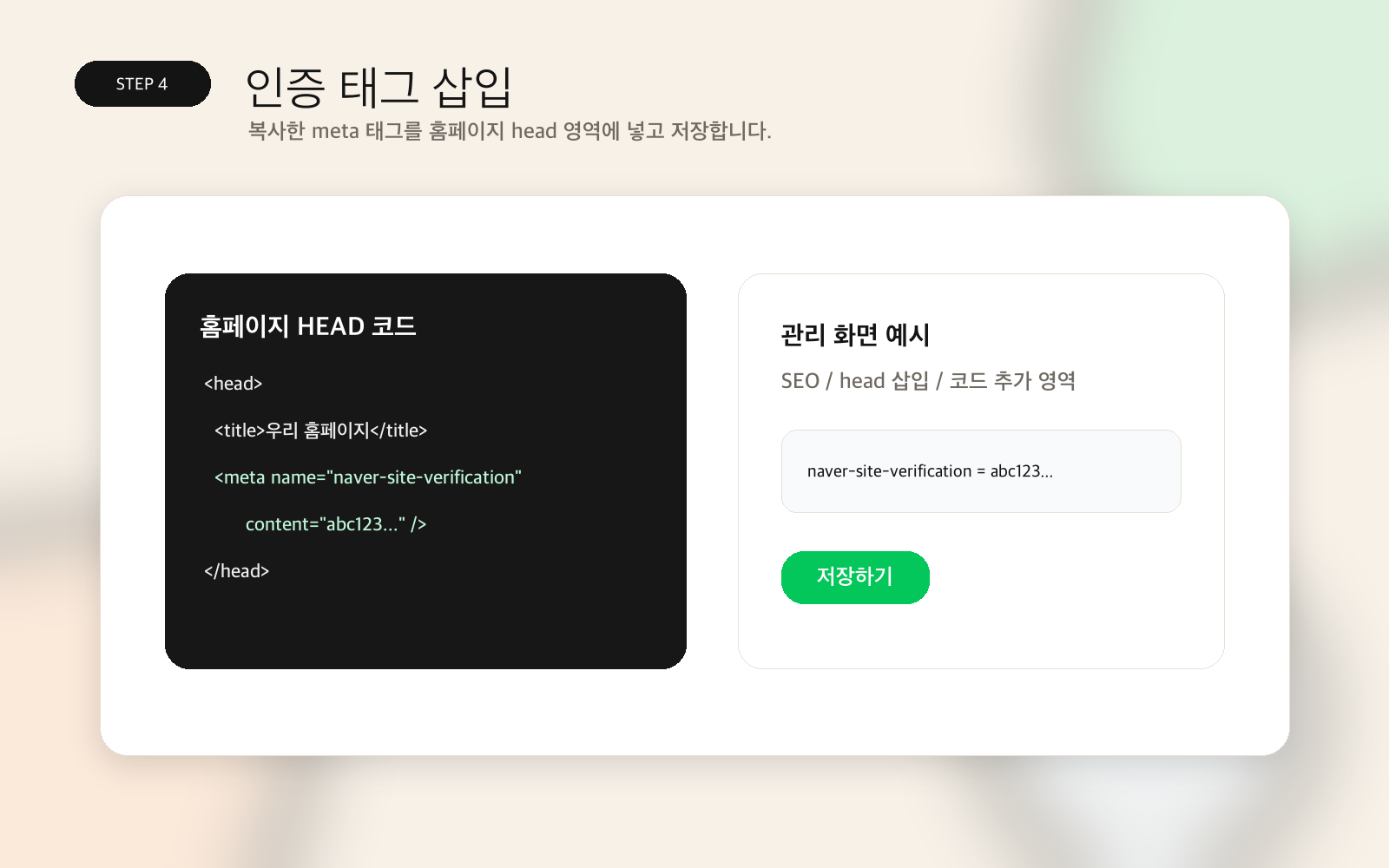
소유확인이 끝났다면 요청 메뉴의 사이트맵 제출로 이동해 sitemap 주소를 제출합니다. 일반 홈페이지는 /sitemap.xml, 워드프레스 기본 사이트맵은 /wp-sitemap.xml, SEO 플러그인을 쓰는 경우 /sitemap_index.xml 인 경우가 많습니다.
Step 6. 중요 페이지 수집 요청하기
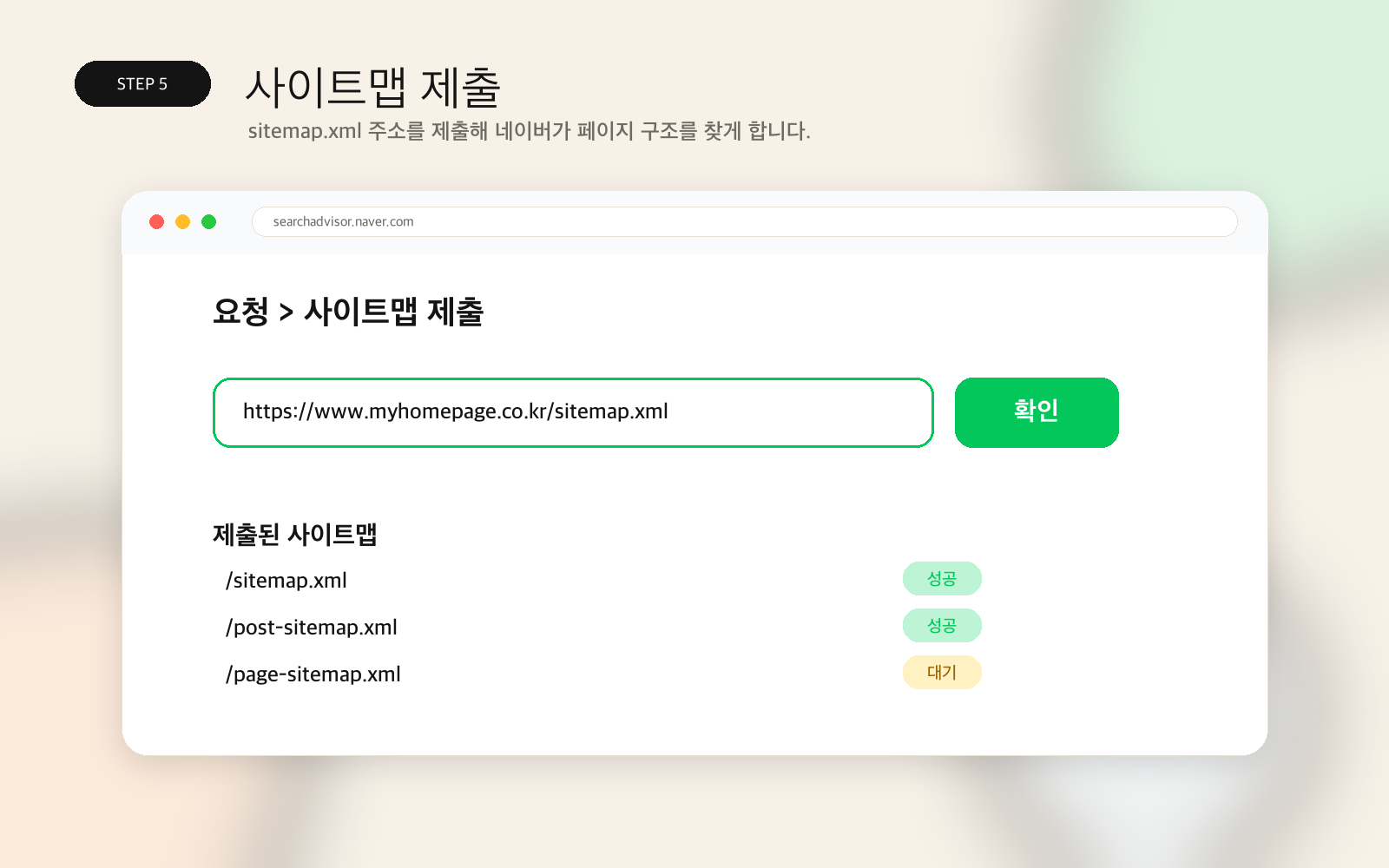
메인 페이지, 서비스 소개 페이지, 블로그/가이드 주요 글처럼 검색에 먼저 보여야 하는 URL은 웹페이지 수집 요청을 해두면 좋습니다. 다만 수집 요청은 “바로 노출 보장”이 아니라 검색로봇에게 우선 확인을 요청하는 절차입니다.
Step 7. 등록 완료 후 상태 확인하기
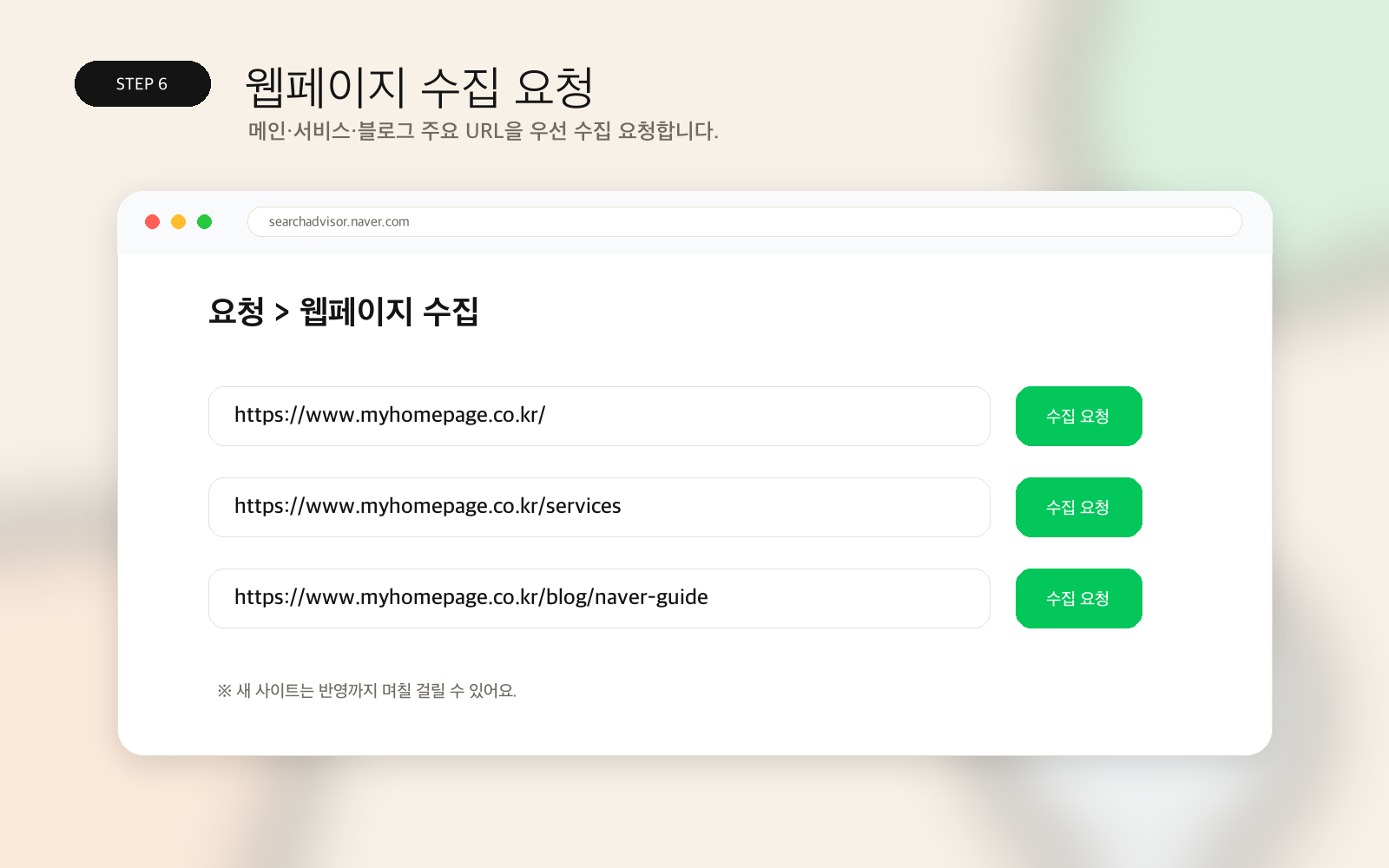
등록이 끝난 뒤에는 사이트 진단, robots.txt, 수집 현황, 색인 현황을 주기적으로 확인합니다. 특히 새 홈페이지는 검색 반영까지 며칠 이상 걸릴 수 있으니 등록 직후 바로 검색 결과에 보이지 않는다고 실패로 판단하지 않아도 됩니다.
자주 막히는 오류
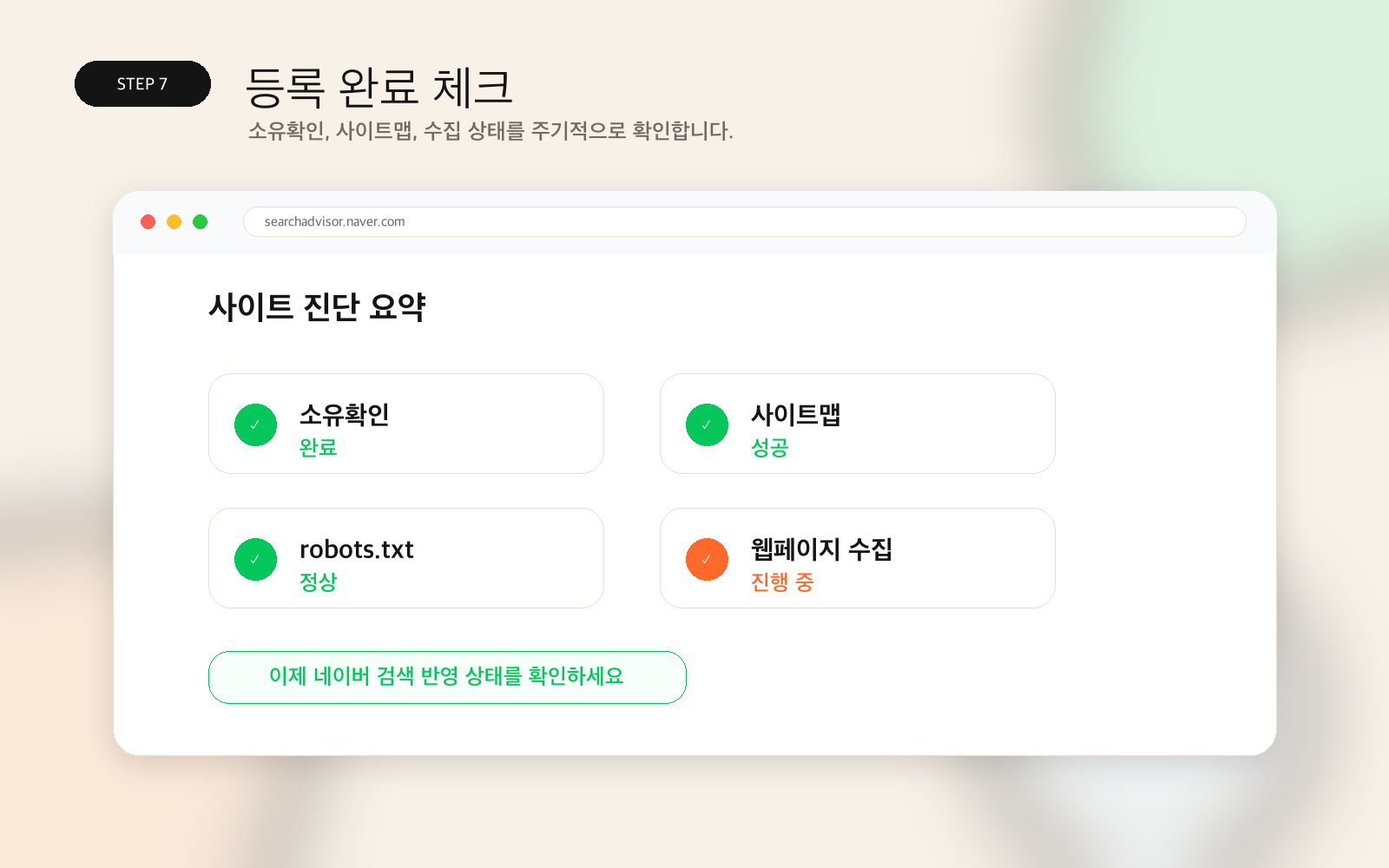
- 소유확인 실패: meta 태그가 실제 홈페이지 HTML의 head 안에 출력되는지 확인합니다. 브라우저 개발자도구가 아니라 페이지 소스보기에서 보이는지 확인하는 것이 좋습니다.
- 사이트맵 오류: sitemap URL이 틀렸거나, 비공개/차단 상태거나, 서버가 200 응답을 주지 않을 수 있습니다.
- 수집 보류: robots.txt 차단, noindex 설정, 로그인 필요한 페이지, 너무 얇은 콘텐츠가 원인일 수 있습니다.
- 검색 결과 미노출: 등록은 발견을 돕는 절차이며, 실제 노출은 콘텐츠 품질과 사이트 구조, 네이버 색인 처리에 따라 시간이 필요합니다.
완료 체크리스트
직접 설정이 어렵다면
네이버 서치어드바이저, 구글 서치콘솔, 사이트맵, GA4, Meta Pixel 같은 기본 세팅은 홈페이지 제작 직후 한 번에 잡아두는 것이 좋습니다. 하우콘텐츠는 제작 이후에도 운영자가 검색 등록 상태를 확인할 수 있도록 구조와 계정 세팅까지 함께 정리해드립니다.
자주 묻는 질문
네이버 서치어드바이저에 등록하면 바로 검색에 나오나요?
아닙니다. 등록은 네이버 검색로봇이 사이트를 발견하고 진단할 수 있게 돕는 절차입니다. 실제 노출은 수집, 색인, 콘텐츠 품질 평가 과정을 거쳐 반영됩니다.
네이버 블로그 탭에 홈페이지 글이 노출되나요?
독립 홈페이지의 글은 보통 네이버 블로그 탭이 아니라 웹사이트/웹문서 영역에 노출됩니다. 블로그 탭 노출을 원한다면 네이버 블로그 채널 운영 전략을 별도로 봐야 합니다.
사이트맵 주소를 모르겠어요.
브라우저에서 홈페이지 주소 뒤에 /sitemap.xml, /wp-sitemap.xml, /sitemap_index.xml 을 차례로 붙여 열어보세요. XML 형태로 페이지 목록이 보이면 그 주소를 제출하면 됩니다.
공식 도움말은 어디서 볼 수 있나요?
함께 보면 좋은 가이드
워드프레스 사이트를 구글에 등록하는 방법
워드프레스 사이트를 구글 서치콘솔에 등록하고 사이트맵을 제출하는 과정을 초보자 기준으로 정리했습니다.
소규모 회사가 30일 안에 AI 자동화 시스템을 만드는 로드맵
소규모 회사가 30일 안에 AI 자동화 로드맵을 세우고, 자료 정리·AI 비서·n8n/Make 자동화·리드/상담/콘텐츠 흐름·RAG/보안/검증까지 단계별로 따라 하는 실전 가이드입니다.
AI 자동화 비용을 줄이는 모델 선택과 사용량 관리법
AI 자동화 비용, AI 모델 선택, LLM 사용량 관리를 작업별로 나누고 예산 알림까지 붙이는 실전 가이드입니다.