
워드프레스 사이트를 구글에 등록하는 방법
워드프레스 사이트를 구글 서치콘솔에 등록하고 사이트맵을 제출하는 과정을 초보자 기준으로 정리했습니다.

워드프레스 홈페이지를 만들었는데 구글 검색에 바로 보이지 않는다면, 구글 서치콘솔 등록과 사이트맵 제출을 먼저 확인해야 합니다. 이 가이드는 처음 등록하는 운영자 기준으로 순서를 정리했습니다.
이 가이드에서 해결하는 문제
- 워드프레스 사이트를 구글에 소유권 등록하는 방법
- 사이트맵 주소를 확인하고 제출하는 방법
- 등록 후 색인 요청과 확인까지 진행하는 방법
준비물
- 구글 계정
- 워드프레스 관리자 접속 권한
- 도메인 DNS 또는 사이트 관리자 권한
- 사이트맵 주소 예: /sitemap_index.xml 또는 /wp-sitemap.xml
소요 시간 / 난이도
소요 시간은 보통 10~20분, 난이도는 초급입니다. 다만 DNS 인증을 선택하면 도메인 관리 화면 접속 권한이 필요합니다.
전체 순서 요약
- 구글 서치콘솔에 접속합니다.
- 도메인 또는 URL 접두어 방식으로 사이트를 추가합니다.
- HTML 태그, HTML 파일, DNS 중 가능한 방식으로 소유권을 확인합니다.
- 사이트맵 메뉴에서 sitemap URL을 제출합니다.
- 중요 페이지 URL을 검사하고 색인 생성을 요청합니다.
Step 1. 구글 서치콘솔에 사이트 추가하기
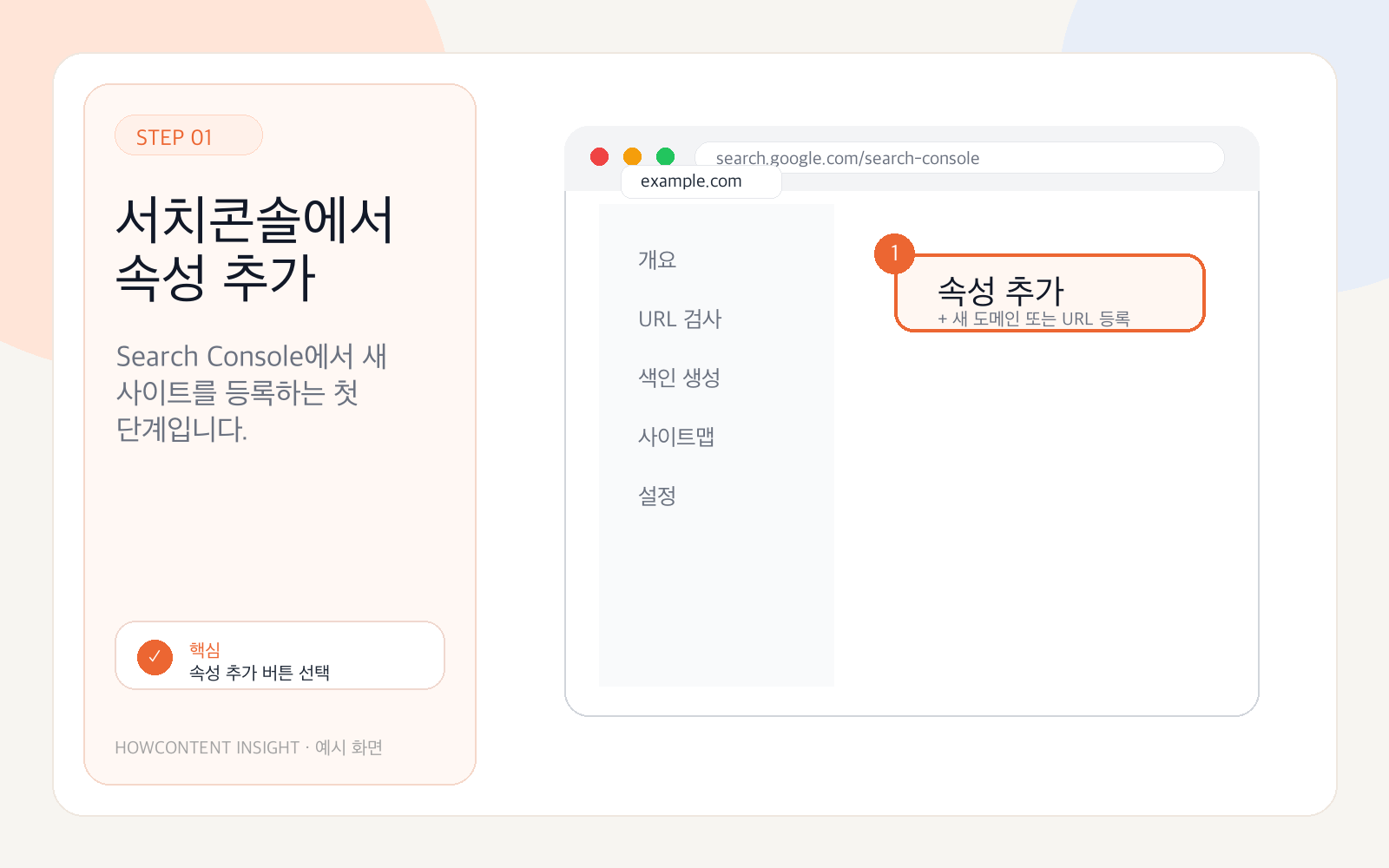
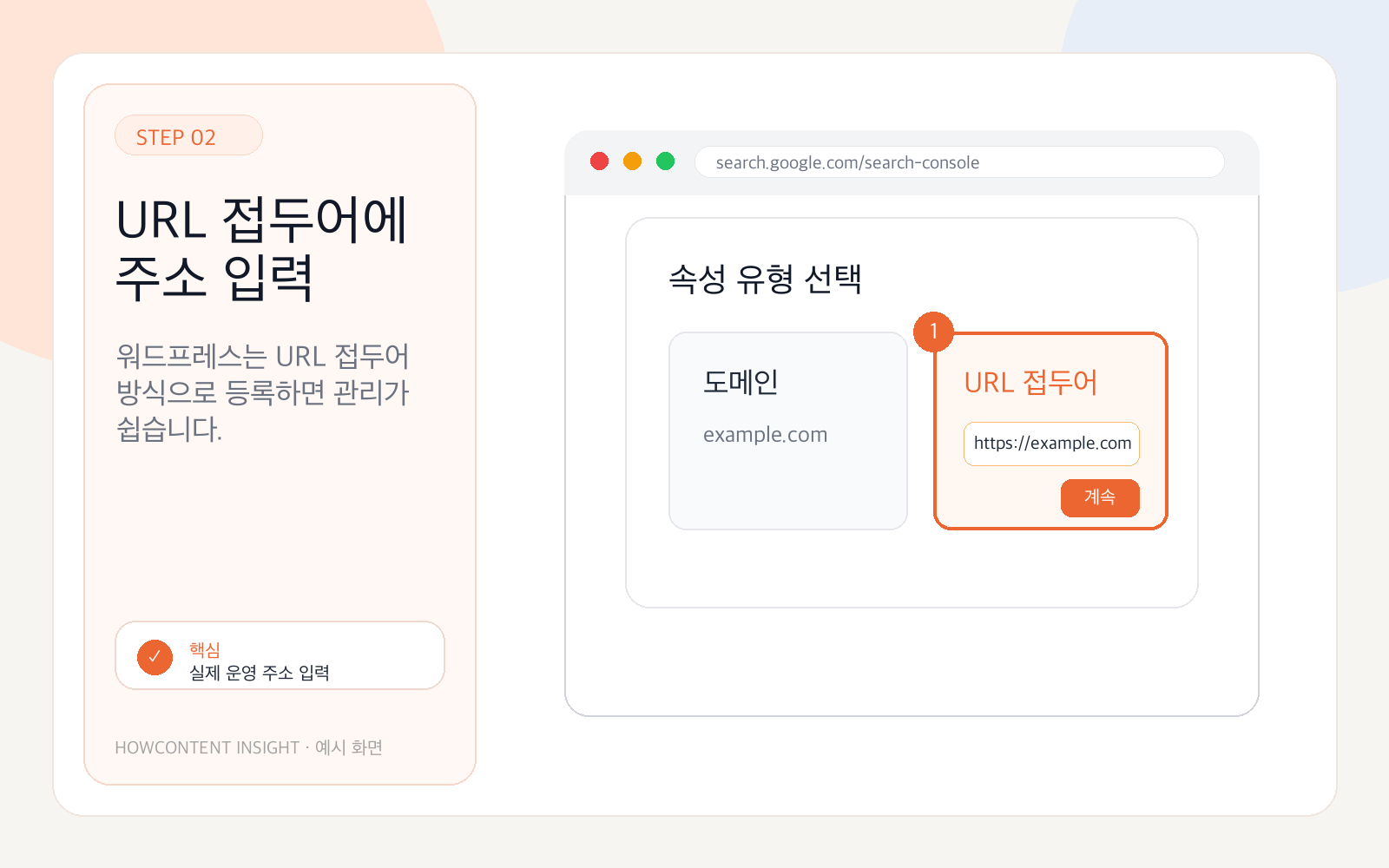
Google Search Console에 접속한 뒤 속성 추가를 선택합니다. 운영자가 직접 관리하기 쉬운 방식은 보통 URL 접두어 방식입니다. 예를 들어 https://example.com 처럼 실제 접속되는 주소를 입력합니다.
Step 2. 소유권 확인 방식 선택하기
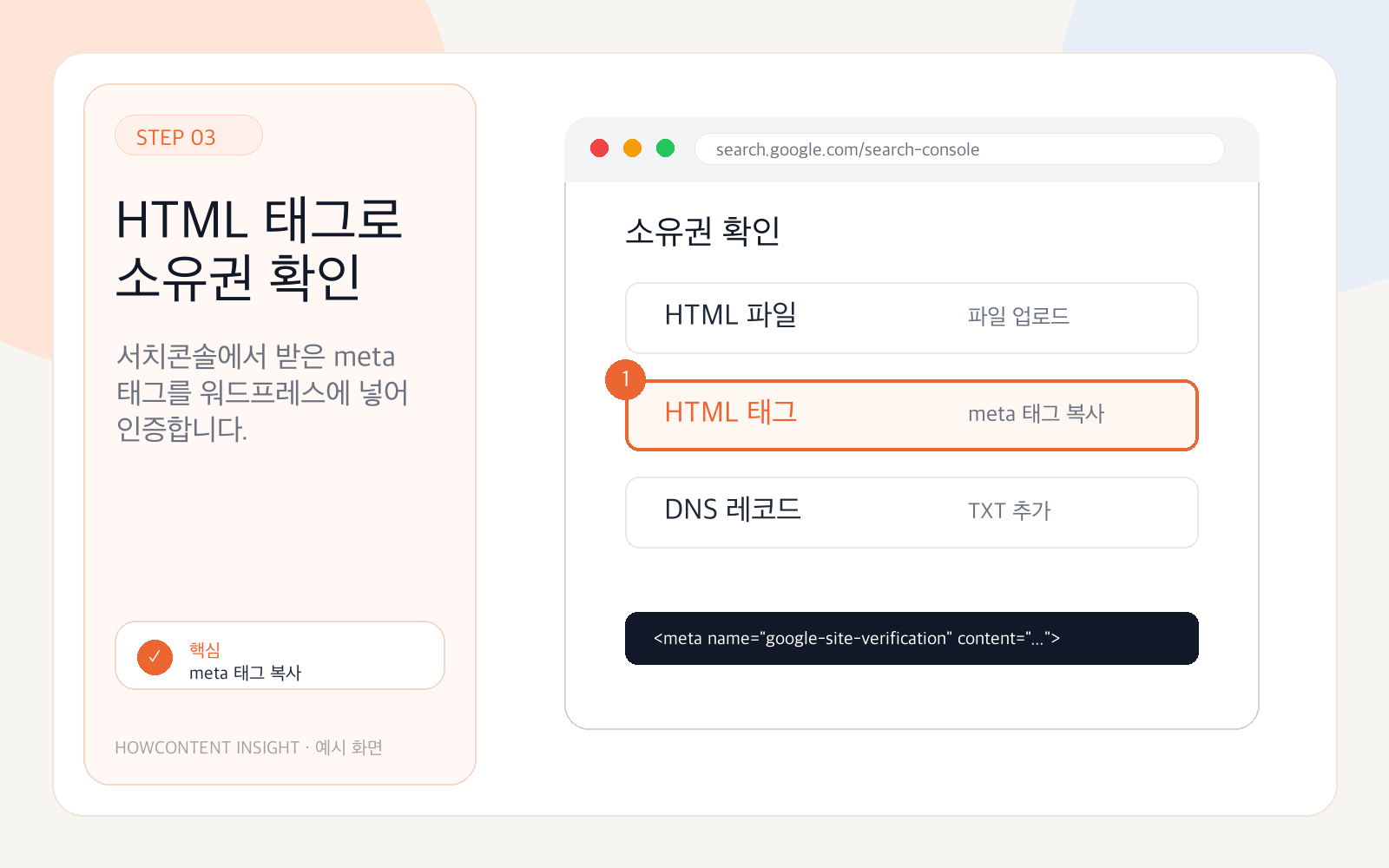
워드프레스에서는 HTML 태그 방식이 가장 간단한 편입니다. 서치콘솔에서 제공하는 meta 태그를 복사한 뒤 SEO 플러그인이나 테마의 head 삽입 영역에 넣고 확인 버튼을 누릅니다.
- Rank Math, Yoast SEO, Site Kit 같은 플러그인을 쓰면 인증 코드를 넣기 쉽습니다.
- 도메인 단위로 관리하려면 DNS TXT 레코드 인증을 선택합니다.
Step 3. 사이트맵 주소 확인하기
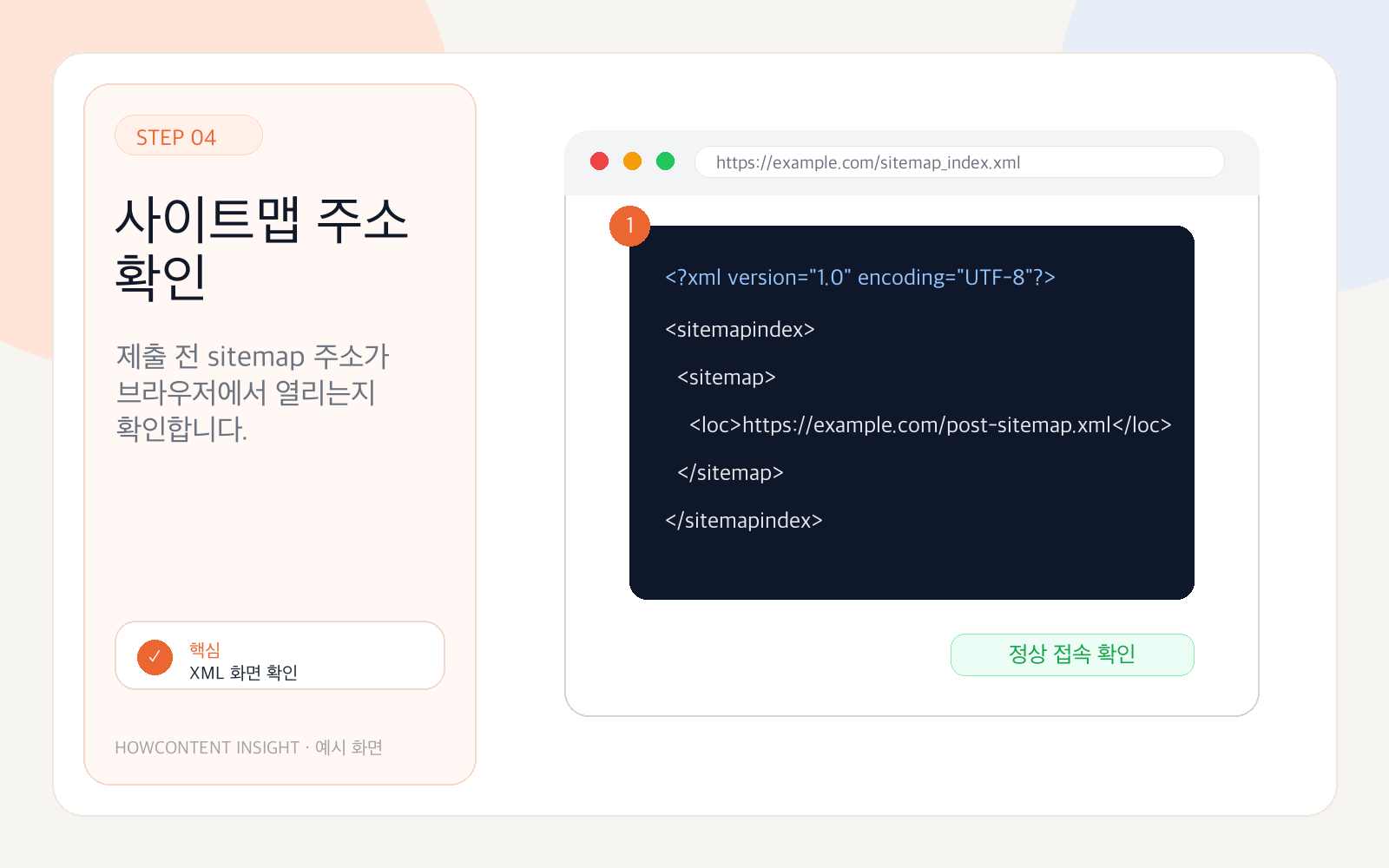
워드프레스 기본 사이트맵은 보통 /wp-sitemap.xml 입니다. SEO 플러그인을 사용 중이라면 /sitemap_index.xml 이 생성되는 경우가 많습니다. 브라우저에서 직접 열어 200 상태로 보이는지 먼저 확인합니다.
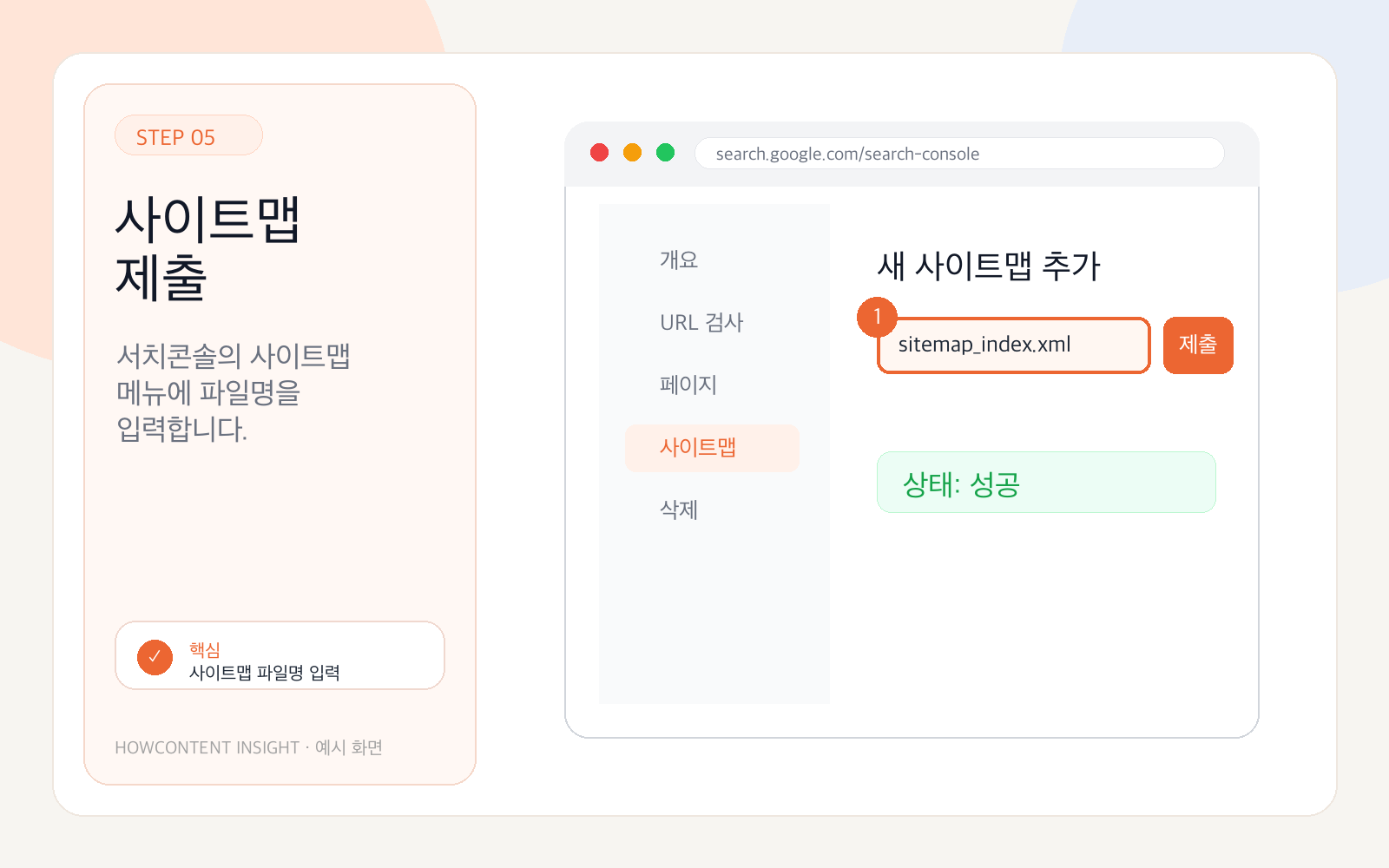
Step 4. 사이트맵 제출하기
서치콘솔 왼쪽 메뉴의 사이트맵으로 이동해 sitemap_index.xml 또는 wp-sitemap.xml을 입력하고 제출합니다. 제출 후 상태가 성공으로 바뀌면 기본 연결은 완료된 것입니다.
Step 5. 중요 페이지 색인 요청하기
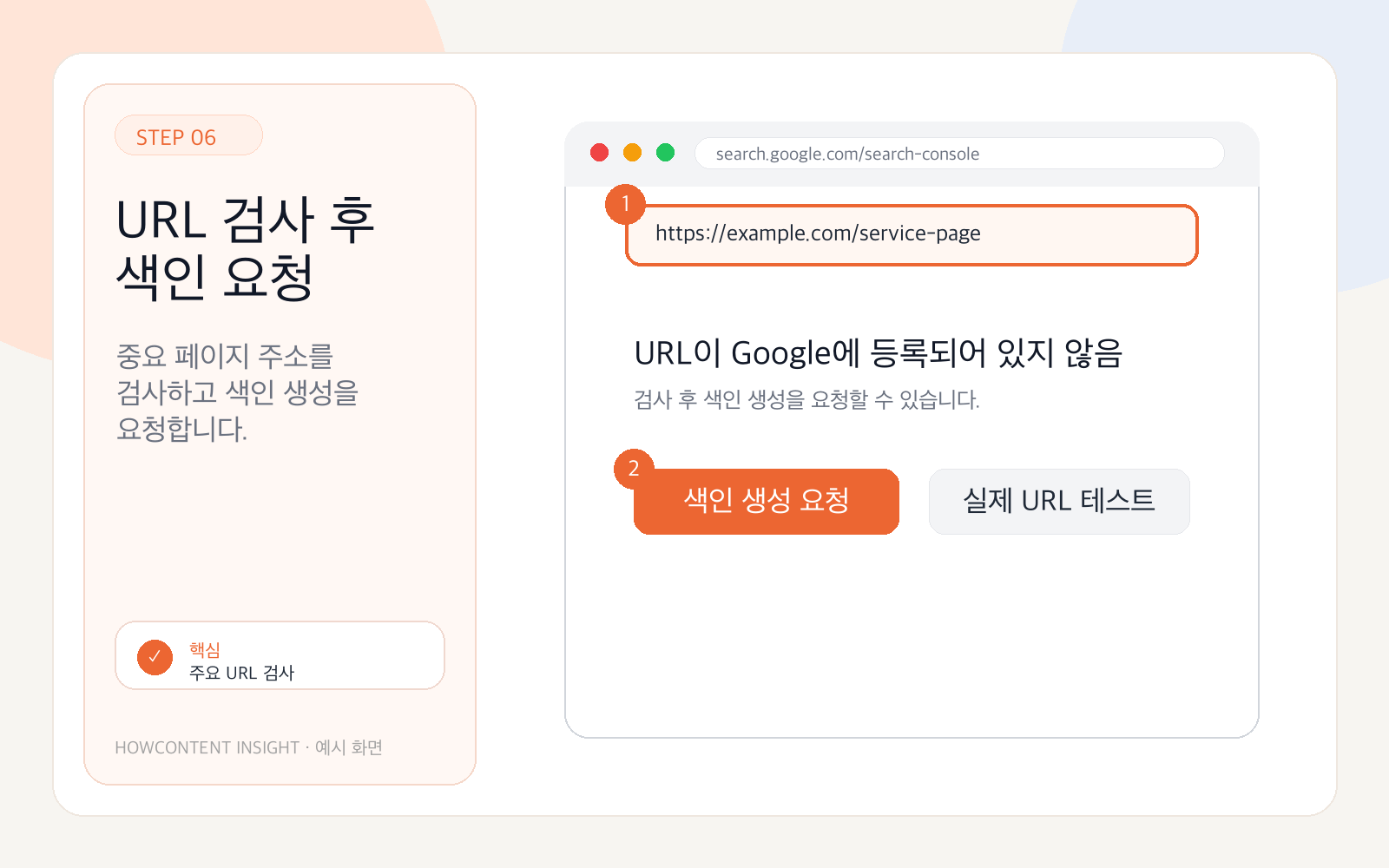
상단 URL 검사창에 메인 페이지, 서비스 페이지, 주요 글 URL을 넣고 색인 생성 요청을 진행합니다. 새 사이트는 반영까지 며칠이 걸릴 수 있습니다.
자주 막히는 오류
- 사이트맵을 찾을 수 없음: 사이트맵 URL이 틀렸거나 SEO 플러그인 설정이 꺼져 있을 수 있습니다.
- 소유권 확인 실패: meta 태그가 실제 페이지 head에 출력되는지 확인해야 합니다.
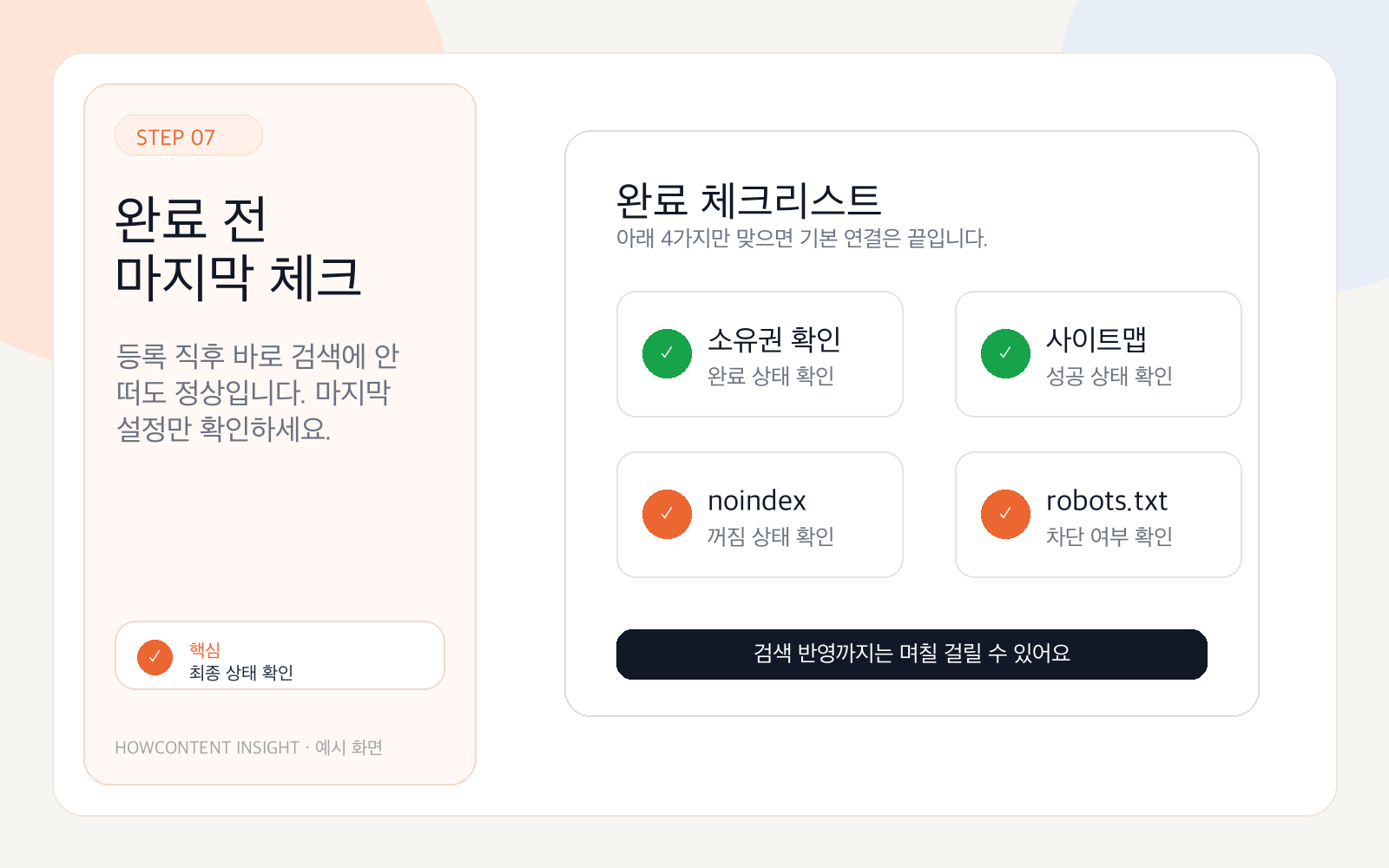
- 색인 생성 안 됨: robots.txt, noindex 설정, 비공개 페이지 여부를 확인합니다.
완료 체크리스트
직접 설정이 어렵다면
검색 등록, 사이트맵 제출, GA4/Meta Pixel 설치, 전환 이벤트 세팅까지 한 번에 정리하고 싶다면 하우콘텐츠에 문의해 주세요. 제작 이후 운영자가 계속 확인할 수 있는 구조로 세팅해드립니다.
자주 묻는 질문
워드프레스 사이트맵 주소는 어디서 확인하나요?
기본 워드프레스는 /wp-sitemap.xml, SEO 플러그인 사용 시 /sitemap_index.xml 인 경우가 많습니다. 둘 다 접속해 보고 정상 표시되는 주소를 제출하면 됩니다.
등록하면 바로 구글 검색에 노출되나요?
등록은 검색엔진이 사이트를 발견하도록 돕는 절차입니다. 실제 노출은 콘텐츠 품질, 사이트 구조, 색인 처리 시간에 따라 며칠에서 몇 주까지 걸릴 수 있습니다.
함께 보면 좋은 가이드
네이버 서치어드바이저에 홈페이지 등록하는 방법
네이버 서치어드바이저에 홈페이지를 등록하고 소유확인, 사이트맵 제출, 웹페이지 수집 요청까지 진행하는 실무 가이드입니다.
소규모 회사가 30일 안에 AI 자동화 시스템을 만드는 로드맵
소규모 회사가 30일 안에 AI 자동화 로드맵을 세우고, 자료 정리·AI 비서·n8n/Make 자동화·리드/상담/콘텐츠 흐름·RAG/보안/검증까지 단계별로 따라 하는 실전 가이드입니다.
AI 자동화 비용을 줄이는 모델 선택과 사용량 관리법
AI 자동화 비용, AI 모델 선택, LLM 사용량 관리를 작업별로 나누고 예산 알림까지 붙이는 실전 가이드입니다.